ÇÖZÜM BULAMADINIZ MI?
TEKNİK BİR SORUN YAŞIYORSANIZ UZMAN EKİBİMİZE ANINDA ULAŞABİLİRSİNİZ.
AKINSOFT e-Ticaret Programında QNB Pay Ödeme Sistemi Entegrasyonu
A3961
QNB Pay sanal pos ödeme sistemi için QNB Pay tarafından sizlere entegrasyon parametreleriniz iletilmektedir. Bu bilgiler tarafınıza ulaştı ise sırası ile aşağıdaki işlemleri yapmanız halinde AKINSOFT e-Ticaret panelinize QNB Pay Sanal posunuzun entegrasyonunu yapabilirsiniz.
1. Adım Akınsoft e-Ticaret panelinizden Ayarlar > Ödeme Ayarları sayfasına gelerek ; QNB Pay satırında bulunan düzenleme butonuna tıklayın.
2. Adım Açılan penceredeki Ödeme Ayarları yardımı ile pos tipinizi(QNB Pay) ve kullanım alanlarınızı belirleyiniz.

3. Adım Pos Ayarları alanına gelerek QNB Pay ekibi tarafından size iletilen bilgileri ilgili alanlara yazmanız gereklidir. 
4. Adım QNB PayPos ile anlaşmalı olan bankalarınızı ve taksit tanımlarınız için AKINSOFT e-Ticaret panelinizde Ayarlar > Ödeme Ayarları menüsü yardımı ile ilgili banka tanımına gelerek;
Örneğin; Bonus-Garanti kartları için ödemeleri QNB Pay entegrasyonu üzerinden alacağınızı varsayarsak; Ayarlar > Ödeme Ayarları > Garanti > Ayarlar menüsüne geliyoruz; daha sonra Pos Tipini QNB Pay seçerek kullanım alanını belirleyebilirsiniz.
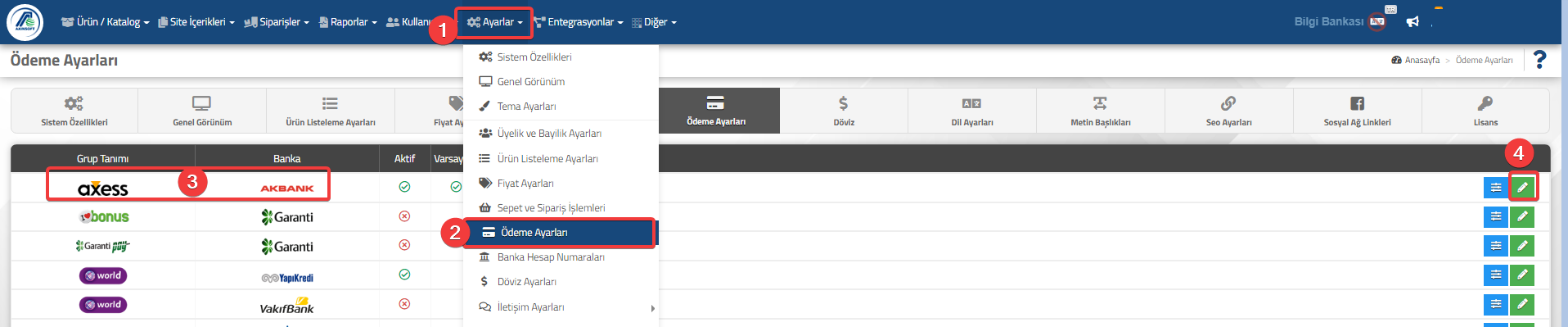

Not: Garanti için yaptığımız işlemi Sanal POS (QNB Pay) firmanızın anlaşmalı olduğu tüm bankalar için yapmayı UNUTMAYINIZ.
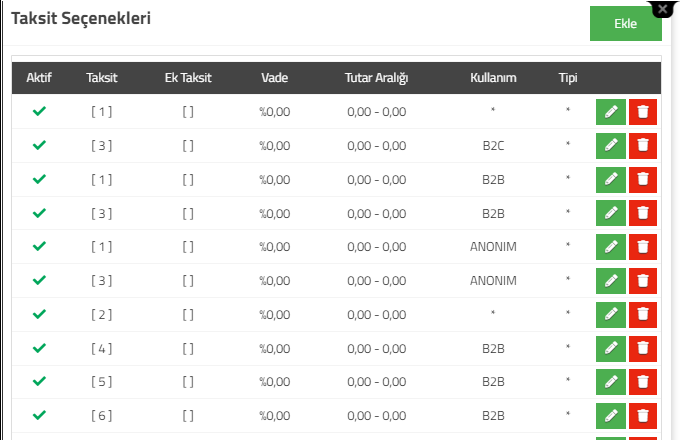
5. Adım İlgili banka için taksit tanımlarınızı ve varsa vade tanımlarını yaparak entegrasyon işlemlerinizi tamamlayabilirsiniz.
**API oluşturma ve API bilgilerinin elde edilmesi konusunda QNB PayPos paneli üzerinden yapılacak işlemlerde takıldığınız noktalarda, QNB PayPos destek hattından yardım alabilirsiniz.
BAŞKA BİR SORUNUZ MU VAR?
TEKNİK DESTEK EKİBİMİZE 7/24 ULAŞABİLİR VE TÜM SORULARINIZI İLETEBİLİRSİNİZ.
GÜVENLİK DOĞRULAMASI
Lütfen işlemi onaylayın