ÇÖZÜM BULAMADINIZ MI?
TEKNİK BİR SORUN YAŞIYORSANIZ UZMAN EKİBİMİZE ANINDA ULAŞABİLİRSİNİZ.
AKINSOFT e-Ticaret Programında Tema Özellikleri Şablon – 6 Orta Bölüm
A3301
Ara yüzünüzde slider kısmının başladığı yerden sözleşmelerin bulunduğu(footer bölümü) yere kadar olan alan Ana Sayfa(Body) alanı olarak adlandırılmaktadır. Bu bölüm ile ilgili yapabileceğiniz bazı temel ayarlar aşağıdaki gibidir.
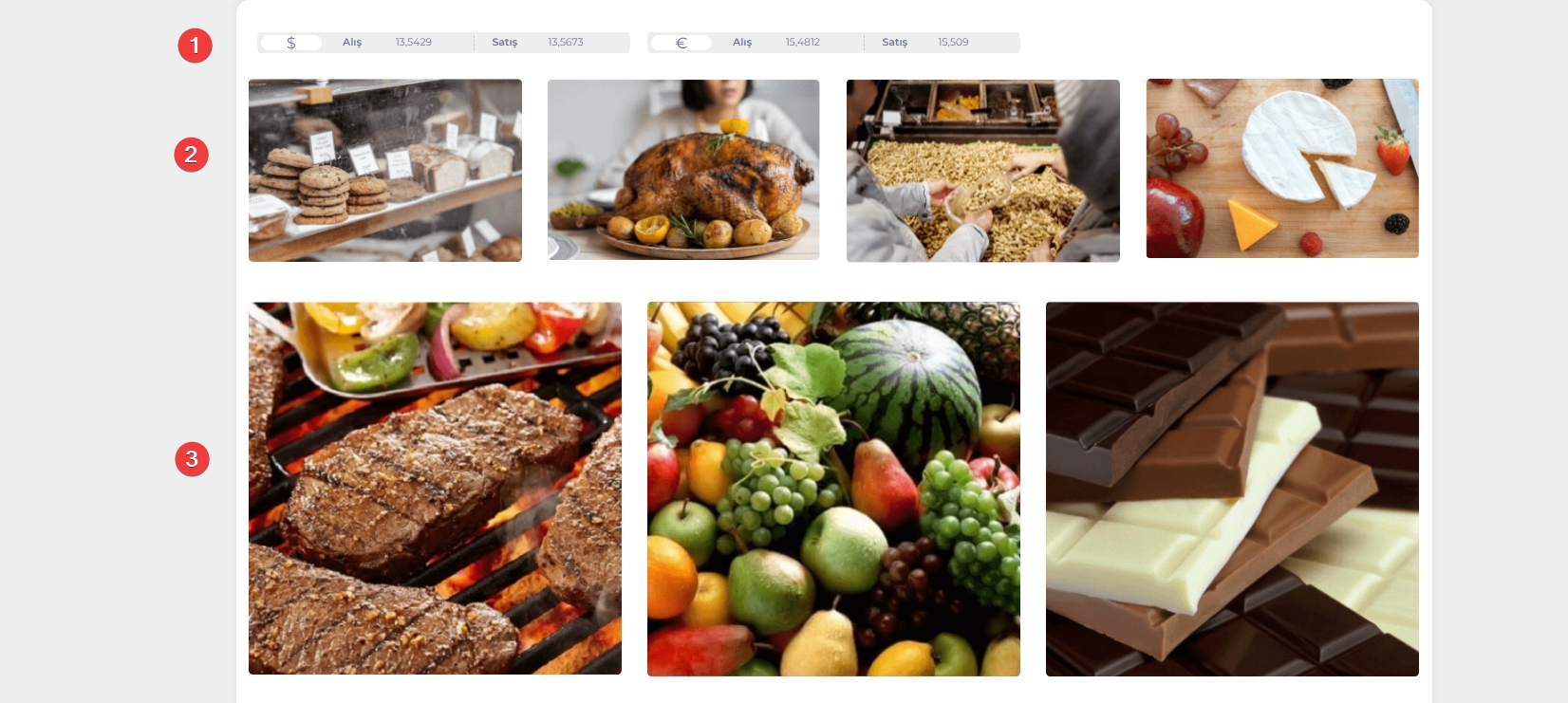
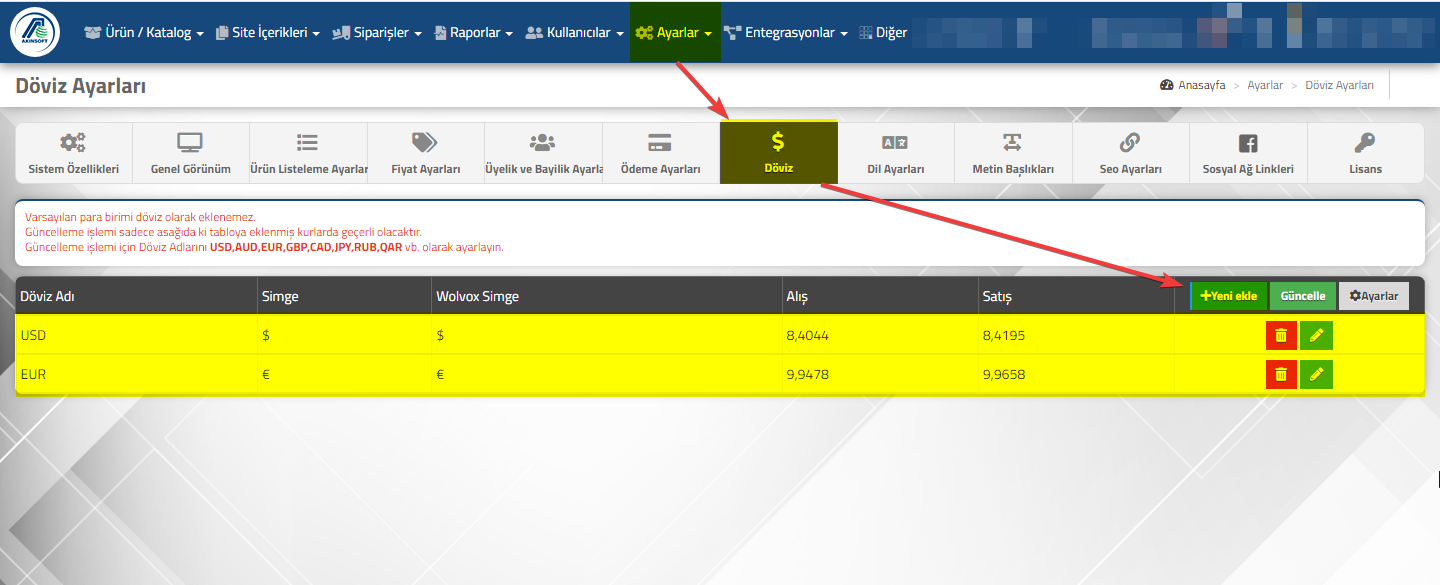
1-)Döviz tablosu : Şablon 1de döviz tablosunun gelebilmesi için döviz tanımlarının yapılması gerekmektedir. Bunun için : e-Ticaret panelinizden Ayarlar >> Döviz Ayarları seçeneğine tıklayınız. Bu alandan döviz tanımını yaptıktan sonra döviz tablosunda kayıt etmiş olduğunuz dövizler ve karşılıkları ara yüzde gözükecektir. Not : Döviz kullanabilmeniz için lisansınızda Döviz modülü olması gerekmektedir.
2-) Hizmetlerimiz Vitrini : Hizmetlerimiz Vitrini alanına da Kampanyalarımız Vitrininde olduğu gibi hizmetlerimiz görselleri veya site içeriği ile ilgili bannerlar ekleyebilirsiniz. Görsel ekleme işlemleri için ; e-Ticaret panelinizde yer alan Site İçerikleri >> Vitrin İşlemleri >> Hizmetlerimiz Vitrini sekmesini seçtikten sonra Yeni Ekle butonuna tıklayınız. İlgili görselinizi seçtikten sonra dilerseniz link kısmına, görsele tıklandığında yönlenmesini istediğiniz sayfanın url adresini girebilirsiniz. Önerilen resim ölçülerine Şablon 6 Resim Ölçüleri makalemizden ulaşabilirsiniz. Vitrin işlemleri ile ilgili detaylı bilgi almak için e-Ticaret Sistemine Vitrin Ekleme makalemizi inceleyebilirsiniz.
3-)Kampanyalarımız Vitrini : Kampanyalarımız Vitrini alanından tasarlamış olduğunuz bannerları ara yüzünüzde gösterebilirsiniz. Görsel ekleme işlemleri için ; e-Ticaret panelinizde yer alan Site İçerikleri >> Vitrin İşlemleri >> Kampanyalarımız Vitrini sekmesini seçtikten sonra Yeni Ekle butonuna tıklayınız. İlgili görselinizi seçtikten sonra dilerseniz link kısmına, görsele tıklandığında yönlenmesini istediğiniz sayfanın url adresini girebilirsiniz. Önerilen resim ölçülerine Şablon 6 Resim Ölçüleri makalemizden ulaşabilirsiniz.
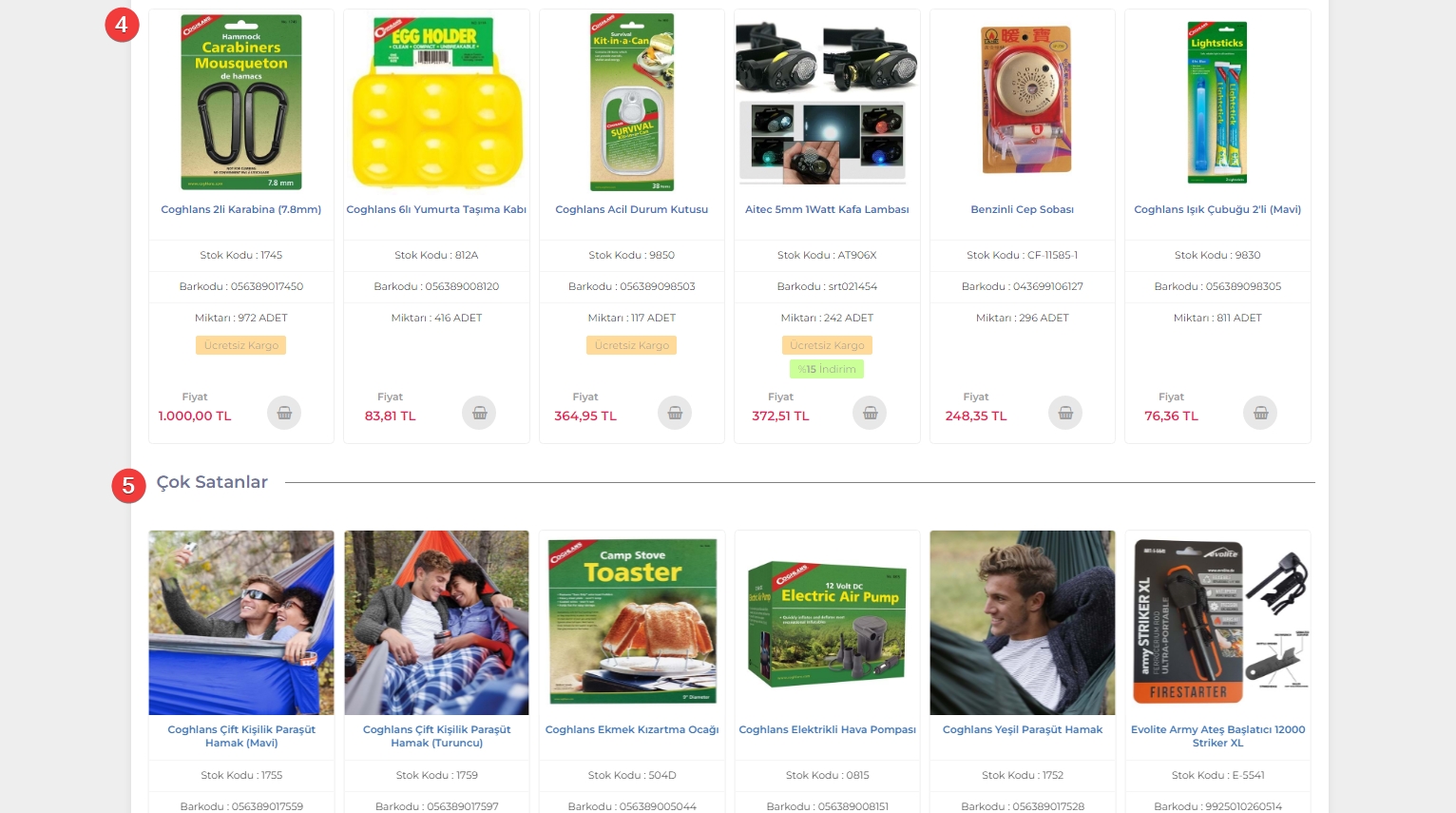
4-) Ana Sayfa Ürünleri : e-Ticaret panelinizde yer alan Site İçerikleri menüsünden Özel Ürün Sekmeleri seçeneğine, sonrasında ise Anasayfa Ürünleri sekmesine tıklayınız. Ürün seç butonuna tıklayarak ana sayfanızda gözükmesini istediğiniz ürünlerinizi bu alandan seçiniz.
Not: Sitenizin hızı konusunda çok fazla ürün eklememeye özen gösteriniz.
5-) Çok Satanlar : e-Ticaret panelinizde yer alan Site İçerikleri menüsünden Özel Ürün Sekmeleri seçeneğine, sonrasında ise Çok Satanlar sekmesine tıklayınız. Ürün seç butonuna tıklayarak ana sayfanızda gözükmesini istediğiniz ürünlerinizi bu alandan seçiniz.
Özel ürün sekmeleri ile ilgili detaylı bilgi almak için AKINSOFT e-Ticaret Programında Özel Sekmelerin Kullanımı başlıklı makalemizi inceleyebilirsiniz.
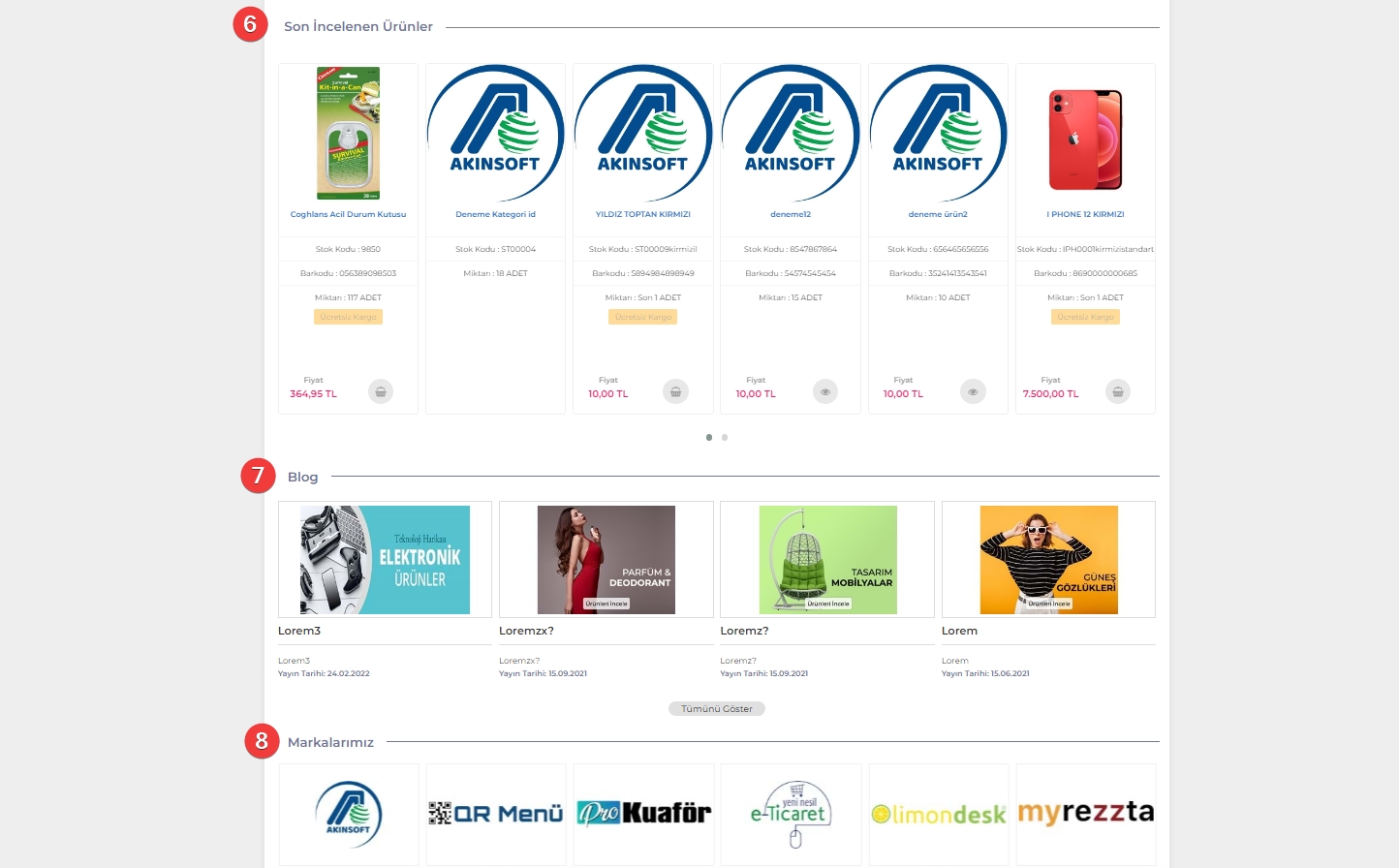
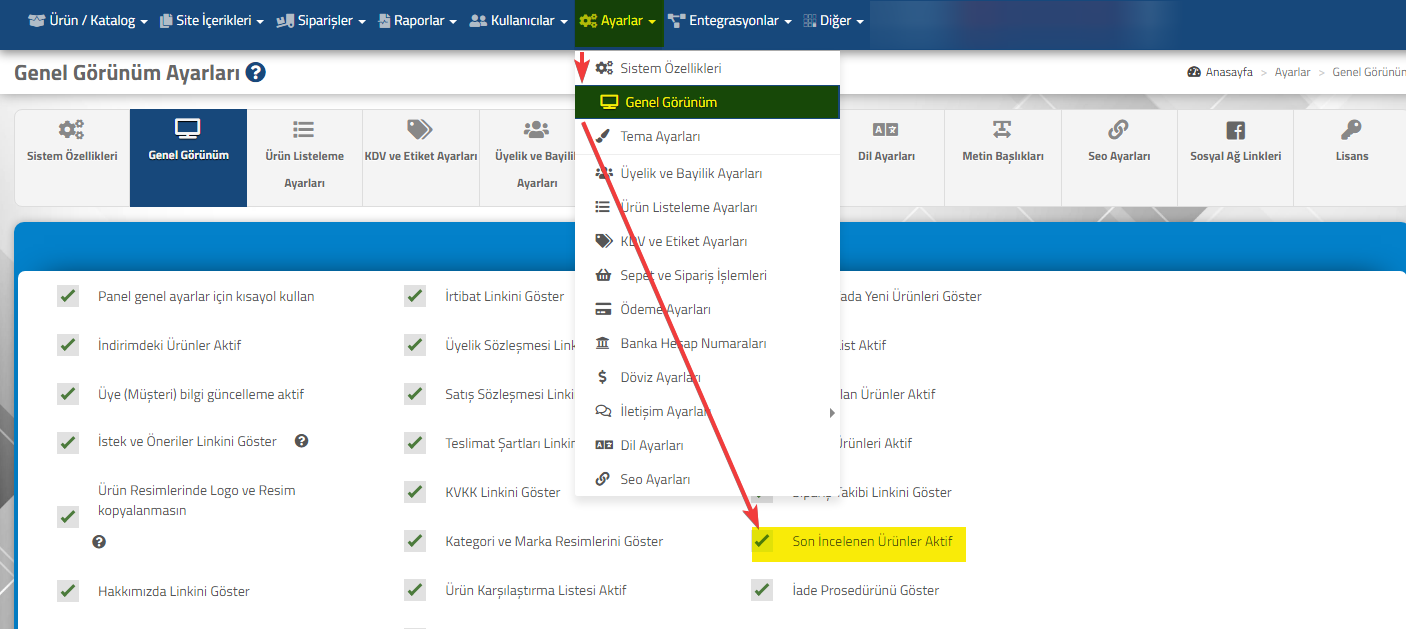
6-) Son incelenen ürünler : Son incelenen ürünleri arayüzünüzde gösterebilmek için ; e-Ticaret panelinizde bulunan Ayarlar menüsünden Genel Görünüm seçeneğine tıklayınız ve karşınıza gelen ekrandan “Son İncelenen Ürünler Aktif” tikini işaretleyiniz.
7-) Blog Ekleme : Sayfanıza blog ekleme işlemi için öncelikle lisansınızda Blog modülünün olması gerekmektedir.
8-)Marka Vitrin İşlemi : Satmış olduğunuz ürünlerin marka resimlerini sayfanızın alt kısmında müşterilerinize gösterebilirsiniz. Marka vitrini ekleme işlemi hakkında detaylı bilgi için e-Ticaret Sistemine Vitrin Ekleme makalemizi inceleyebilirsiniz. Resimlerinizin çözünürlüğünü 200 x 100 boyutlarında ayarlayabilirsiniz.
BAŞKA BİR SORUNUZ MU VAR?
TEKNİK DESTEK EKİBİMİZE 7/24 ULAŞABİLİR VE TÜM SORULARINIZI İLETEBİLİRSİNİZ.
GÜVENLİK DOĞRULAMASI
Lütfen işlemi onaylayın