ÇÖZÜM BULAMADINIZ MI?
TEKNİK BİR SORUN YAŞIYORSANIZ UZMAN EKİBİMİZE ANINDA ULAŞABİLİRSİNİZ.
AKINSOFT e-Ticaret Programında Uyumlu Marka Model Tanımlama İşlemleri
A3746
Ürünlerinizin uyumlu olduğu marka modelleri bayilerinize göstermek istiyorsanız alt bölümde yer alan ayarları sırasıyla yapmanız yeterli olacaktır.
Not : Sistem sadece ŞABLON B2B – 1 ve ŞABLON B2B – 2 temalarında kullanılmaktadır ve bu temaları kullanabilmeniz içinde e-Ticaret lisansınızda B2B modülünün bulunması gerekmektedir.
1-) Akınsoft Wolvox Erp tarafında marka ve modellerinizi oluşturunuz.
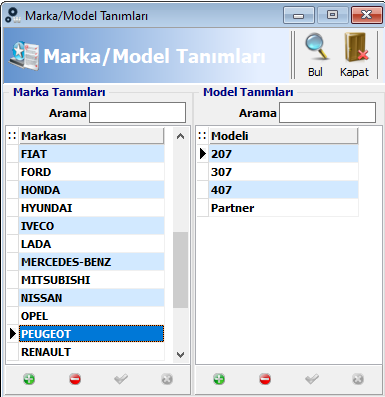
2-) Oluşturmuş olduğunuz marka ve modelleri ürünlerinize tanımlayınız.
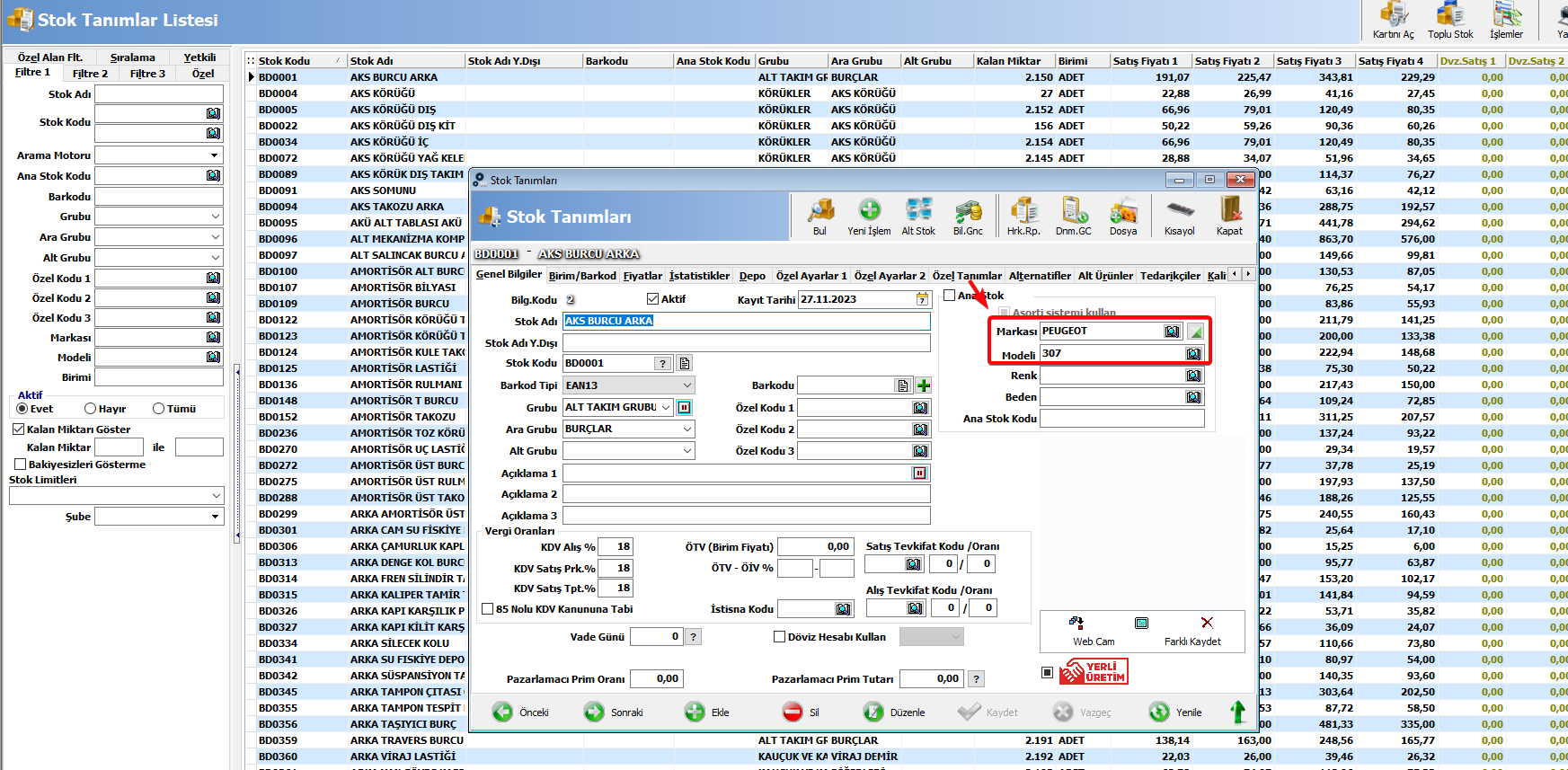
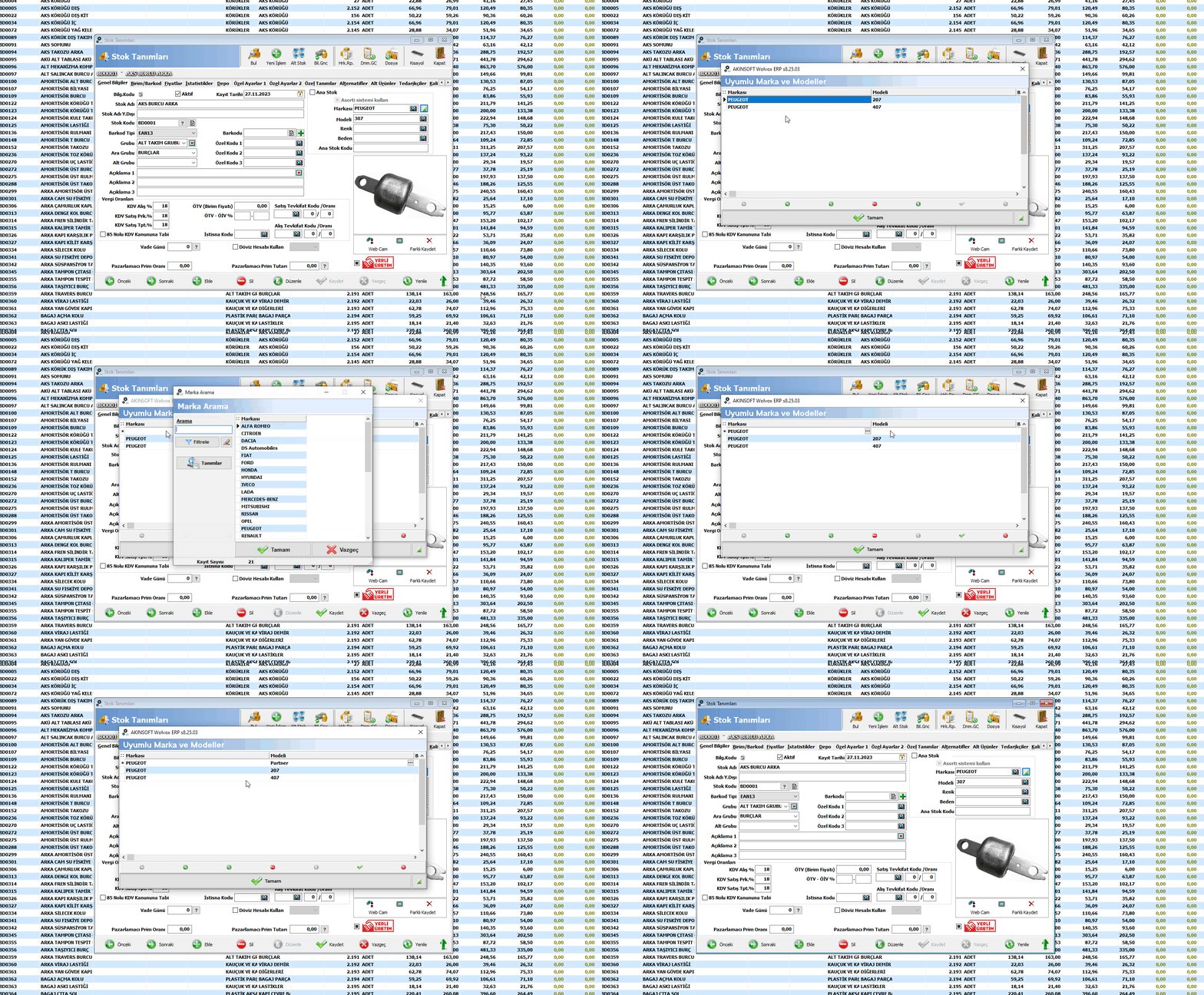
3-) Stok tanımlarında Markası alanının en sağında yer alan uyumlu marka model butonuna tıklayarak ürünle uyumlu diğer marka ve modelleri tanımlayınız.
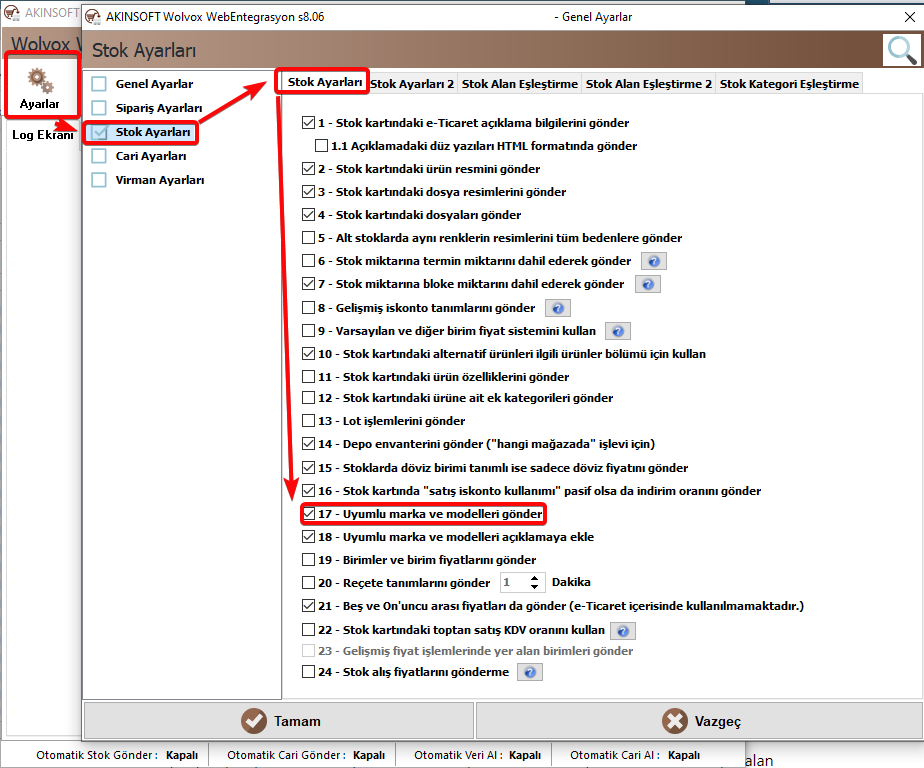
4-) Akınsoft Wolvox Web Entegrasyon programınızdan Ayarlar >> Stok Ayarları >> Stok Ayarları sekmesinde yer alan Uyumlu marka ve modelleri gönder tikini işaretleyerek tüm ürünlerinizi tekrardan e-Ticaret panelinize gönderiniz.
Not: Eğer uyumlu marka ve modellerin ürün detayda da gözükmesini istiyorsanız Uyumlu marka ve modelleri açıklamaya ekle tikini de işaretleyebilirsiniz.
5-) Ürün gönderimi bittikten sonra e-Ticaret panelinizden uyumlu marka ve modelinizin ürün detayına gelip gelmediğini kontrol ediniz. Eğer gelmemişse tarafımıza ticket(destek) kaydı üzerinden bilgisini ileterek uyumlu marka model sisteminin aktif hale gelmesini sağlayabilirsiniz. Uyumlu marka model aktif edildi bilgisi geldikten sonra web entegrasyon programınızdan tüm ürünlerinizi tekrardan gönderiniz.
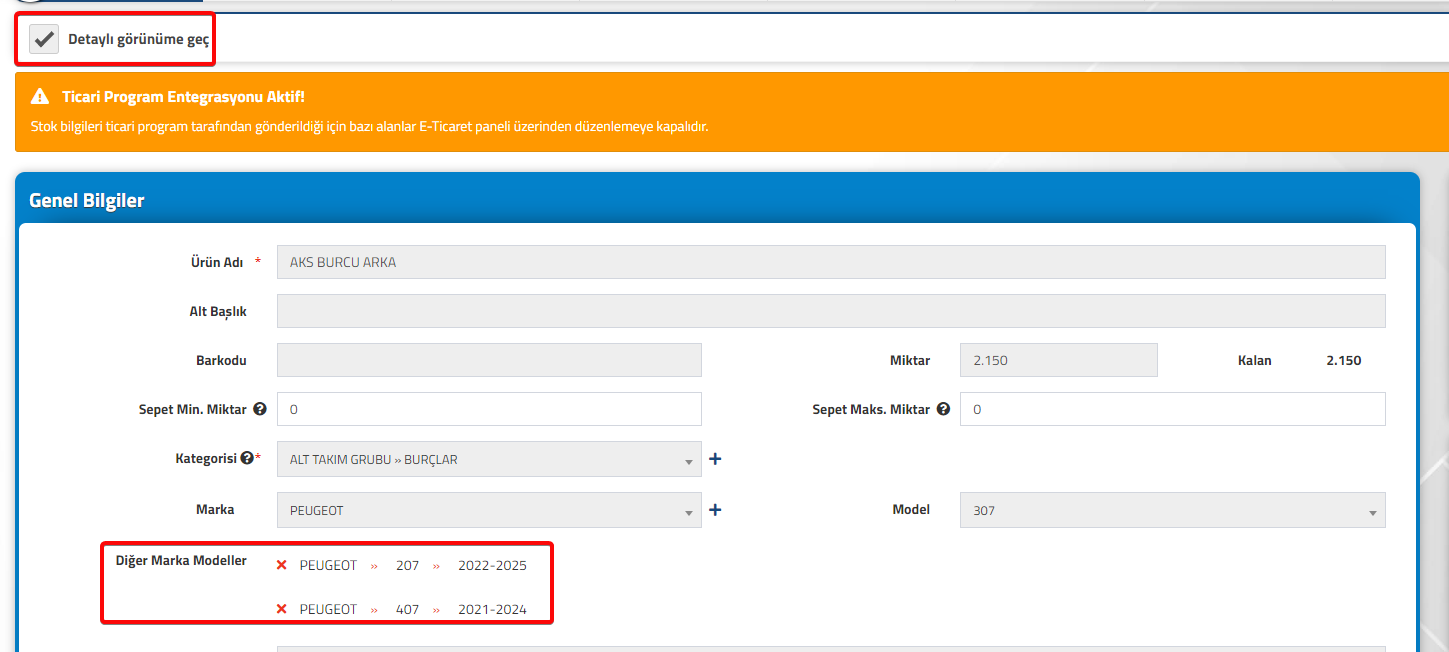
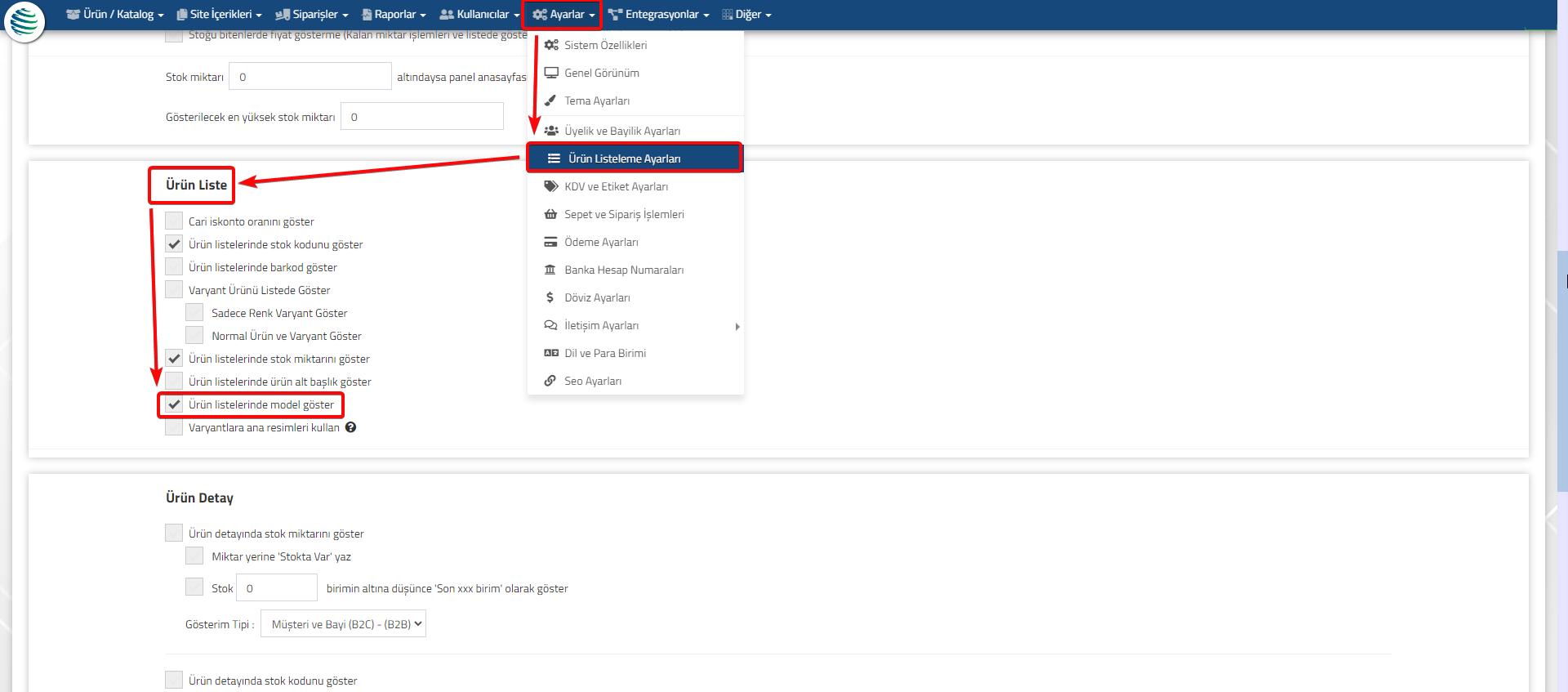
6-) e-Ticaret panelinize uyumlu marka ve modeller geldikten sonra e-Ticaret yönetim panelinizden Ayarlar >> Ürün Listeleme Ayarları >> Genel sekmesinde yer alan Ürün Liste >> Ürün listelerinde model göster tikinin işaretli olup olmadığını kontrol ederek işaretli değilse işaretleyerek kayıt işlemini tamamlayınız.
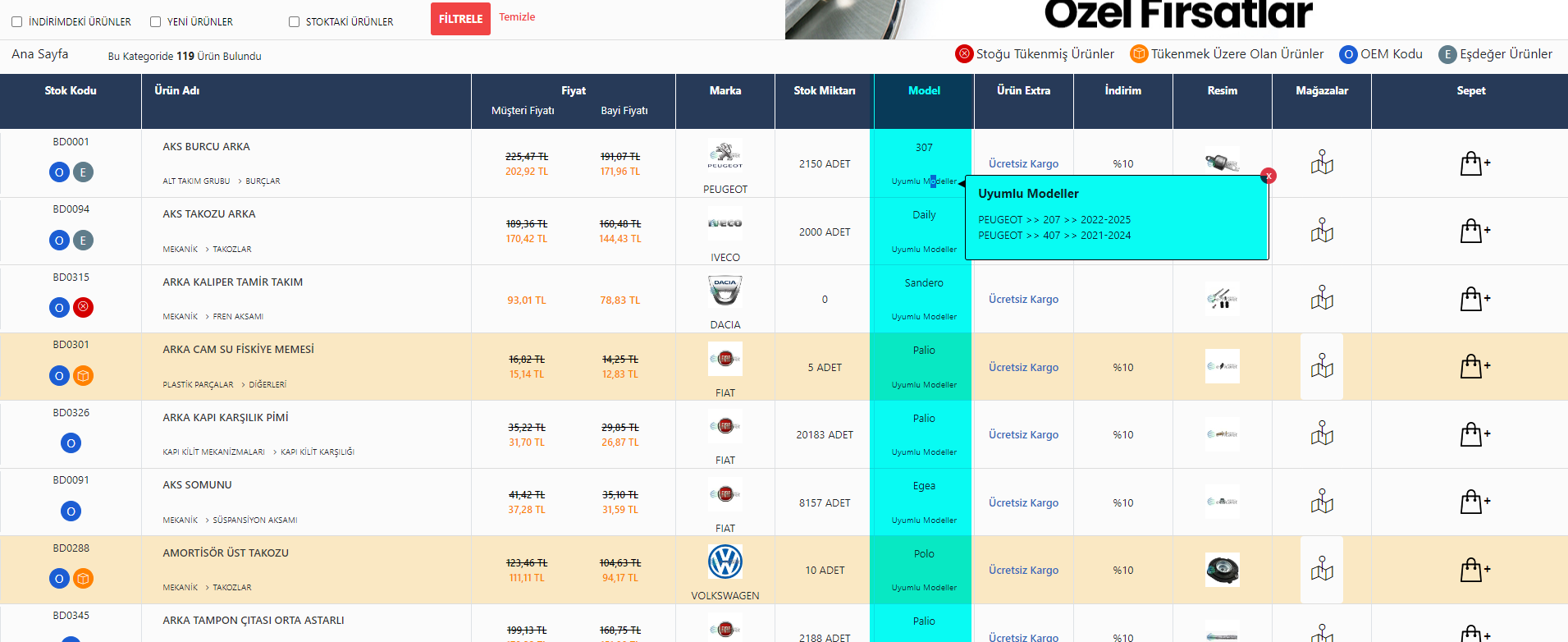
İşlemler bittikten sonra örnek görüntü alt bölümde yer alan görseldeki gibi olacaktır. Örnek görüntü ŞABLON B2B – 2 temasından alınmıştır.
BAŞKA BİR SORUNUZ MU VAR?
TEKNİK DESTEK EKİBİMİZE 7/24 ULAŞABİLİR VE TÜM SORULARINIZI İLETEBİLİRSİNİZ.
GÜVENLİK DOĞRULAMASI
Lütfen işlemi onaylayın