ÇÖZÜM BULAMADINIZ MI?
TEKNİK BİR SORUN YAŞIYORSANIZ UZMAN EKİBİMİZE ANINDA ULAŞABİLİRSİNİZ.
AKINSOFT e-Ticaret Programında Vakıfbank Sanal Pos Entegrasyonu
A595
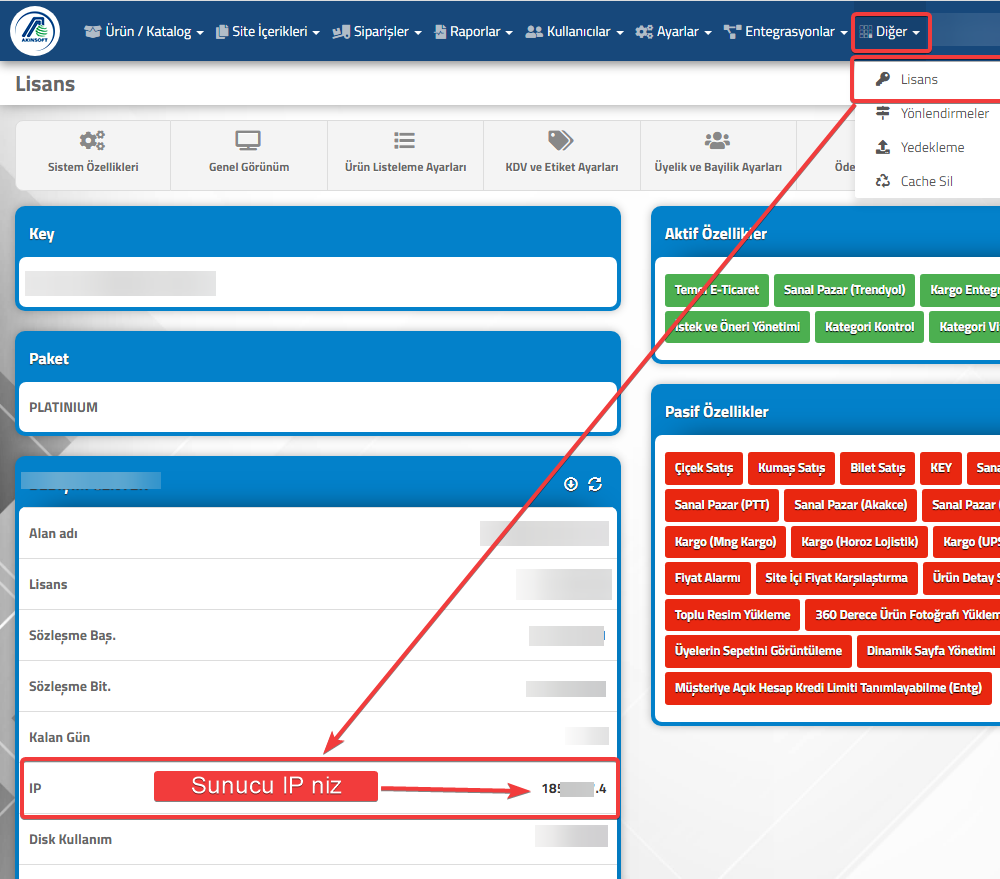
Entegrasyon işlemlerine başlamadan önce SUNUCU IP Adresinizi bankanıza tanımlatmayı UNUTMAYINIZ.
Sunucu IP adresinizi Akınsoft e-Ticaret panelinize giriş yaptıktan sonra Diğer=> Lisans =IP menüsü yardımı ile öğrenebilirsiniz.
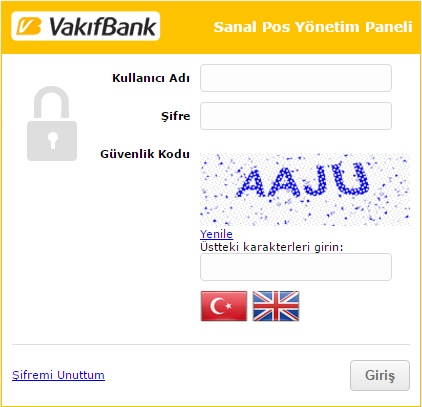
1. Adım: Bankanız tararfından size gönderilen bilgiler doğrultusunda vakıfbank panelinize giriş yapınız.
2. Adım: Vakıfbankın panelinden “YÖNETİM” sekmesi altında bulunan “ÜYE İŞYERİ İŞLEMLERİ” bölümünü tıklıyoruz.
3. Adım: Açılan sayfada firmamız için gerekli bilgiler bulunmakta.Bilgilerimi kontrol edip e-Ticaret panelimizde bulunan “AYARLAR” “ÖDEME AYARLARI” bölümünden “VAKIFBANK’ı açıyoruz.
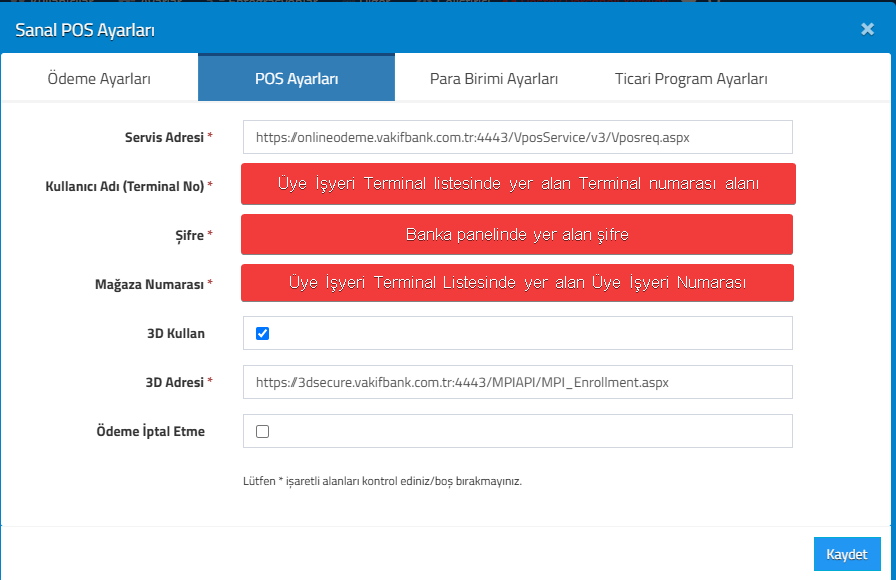
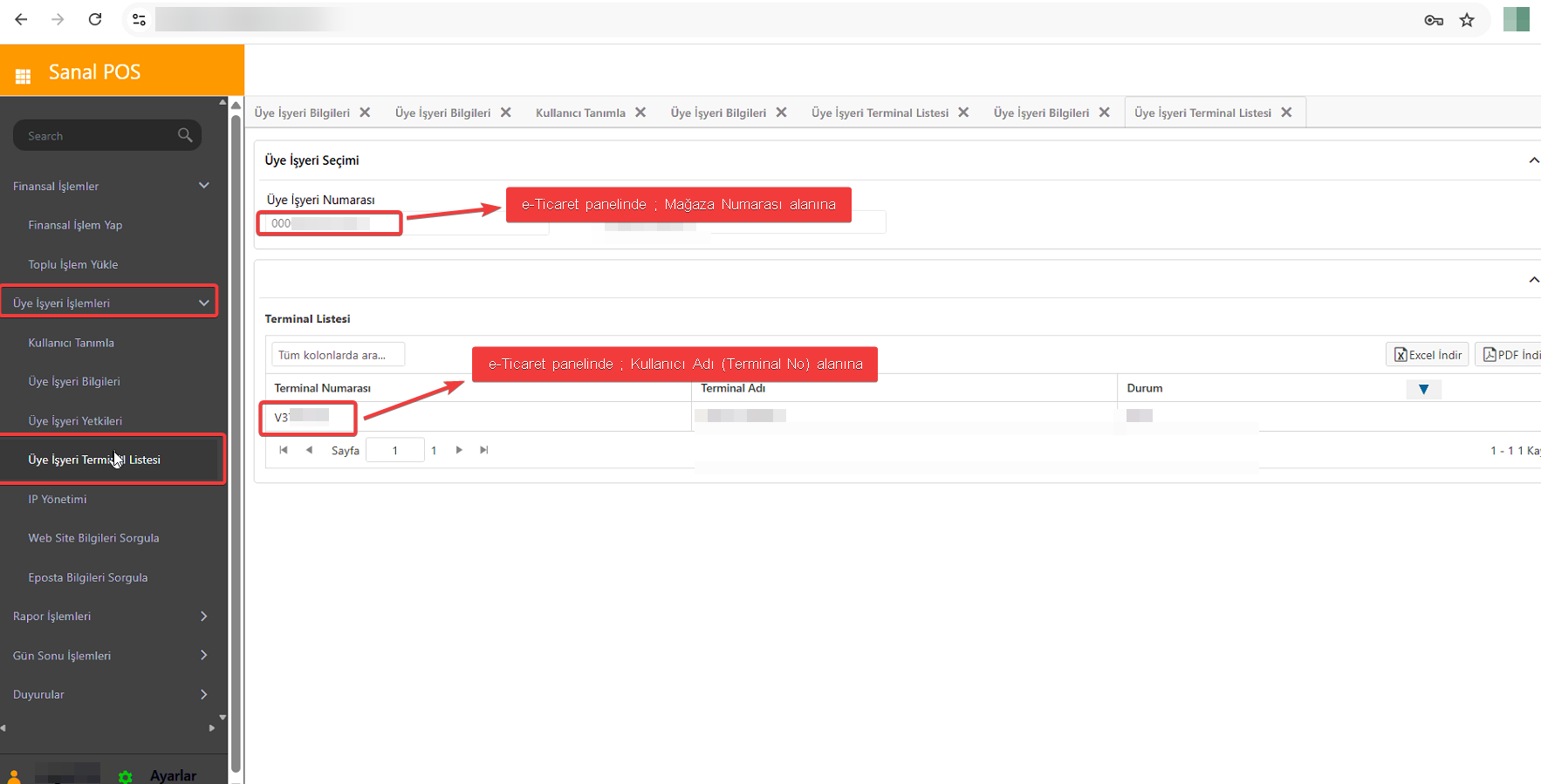
Kullanıcı Adı : VAKIFBANK Sanal Pos Yönetim Panelinden ,Üye İşyeri İşlemleri sayfasından Terminaller alanına giriş sağlanır
Terminal Numarası yazılır.
Şifre : VAKIFBANK Sanal Pos Yönetim Panelinden Üye İşlemleri sayfasından mevcut kullanıcı listelenir
Şifre yazılır.
İşletme Kodu :VAKIFBANK Sanal Pos Yönetim Panelinden , Üye İşlemleri sayfasından mevcut kullanıcı listelenir
Üye iş yeri numarası yazılır
Servis Adresi: https://onlineodeme.vakifbank.com.tr:4443/VposService/v3/Vposreq.aspx
3D adresi: https://3dsecure.vakifbank.com.tr:4443/MPIAPI/MPI_Enrollment.aspx
4. Adım: AKINSOFT e-Ticaret Programı panelinizde taksit tanımlarınızı;
- Ayarlar=>Ödeme Ayarları =>VakıfBank;
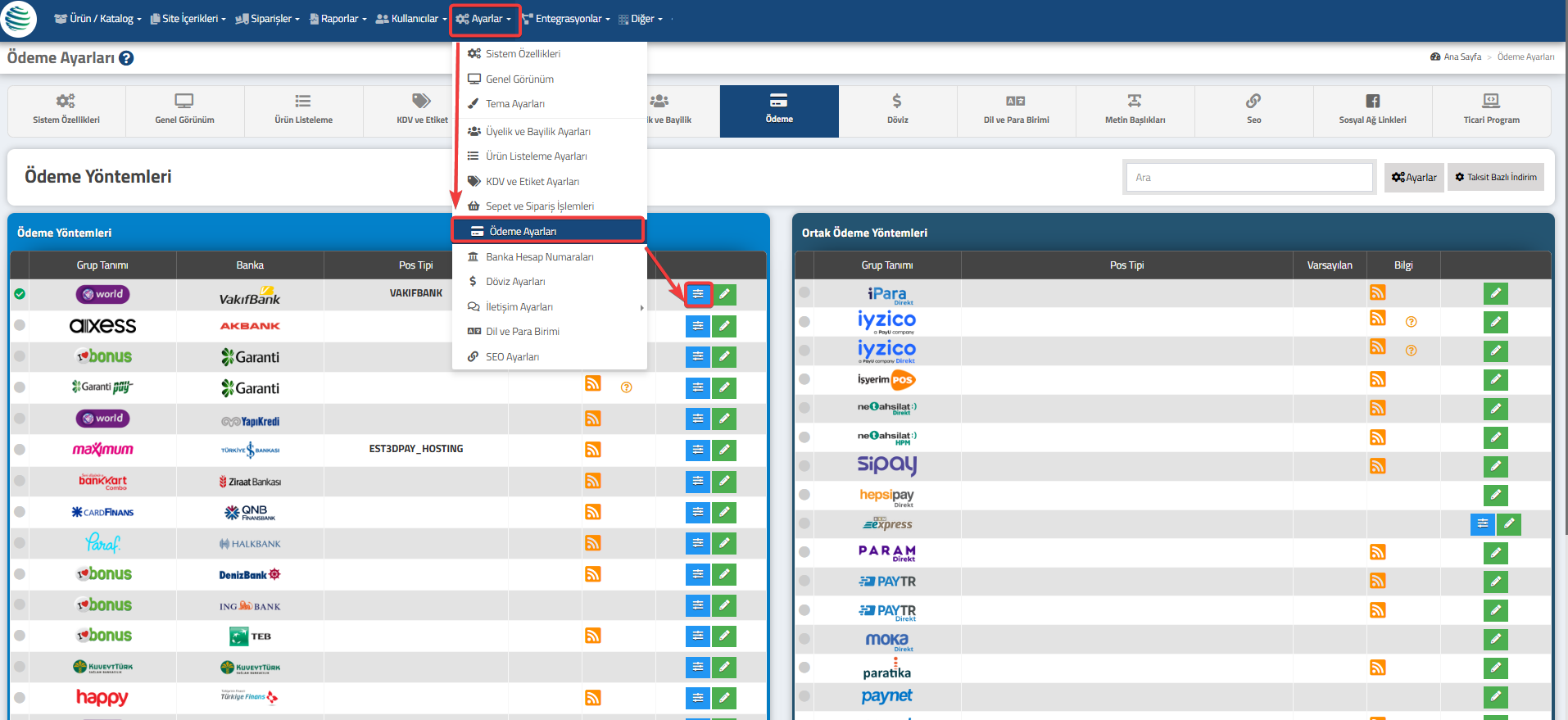
menüsü yardımı ile varsa vade tanımlarınızı da ekleyerek entegrasyon işlemlerinizi tamamlayabilirsiniz.
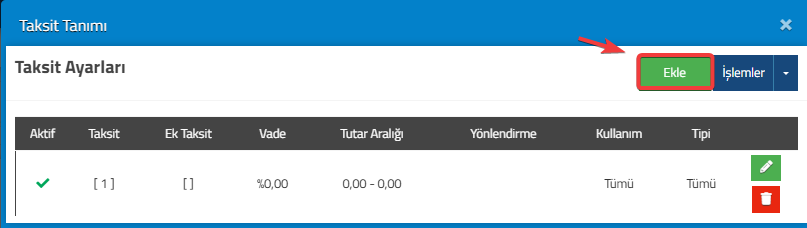
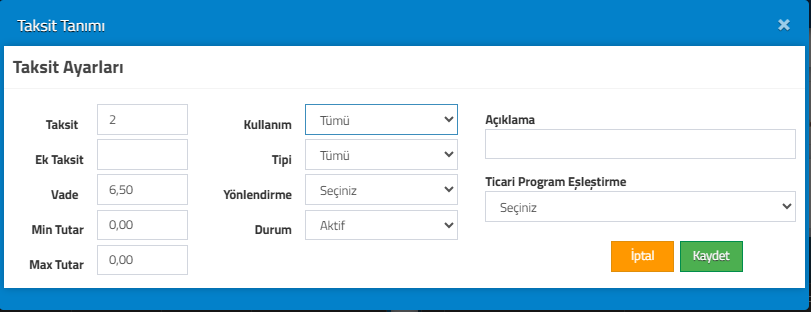
NOT: Banka panelinizden (Bankanıza ait panelinizin kullanımı/yönetimi ve bilgilerinizin temini için ) veya bankanızın size yönlendirmiş olduğu mail ile temin edilecek bilgiler de AKINSOFT tarafından destek verilmemektedir.Ekran görüntüleri ve panel menüleri farklılık gösterebilir.Bankanızla iletişime geçebilirsiz.
BAŞKA BİR SORUNUZ MU VAR?
TEKNİK DESTEK EKİBİMİZE 7/24 ULAŞABİLİR VE TÜM SORULARINIZI İLETEBİLİRSİNİZ.
GÜVENLİK DOĞRULAMASI
Lütfen işlemi onaylayın