ÇÖZÜM BULAMADINIZ MI?
TEKNİK BİR SORUN YAŞIYORSANIZ UZMAN EKİBİMİZE ANINDA ULAŞABİLİRSİNİZ.
AKINSOFT Wolvox Programında Online Lisans Alma
A3829
-
Programı Başlatma
Tüm programlar kapalıyken AKINSOFT Wolvox Kontrol Panel programını çalıştırınız.
- Yetkili Menüsü
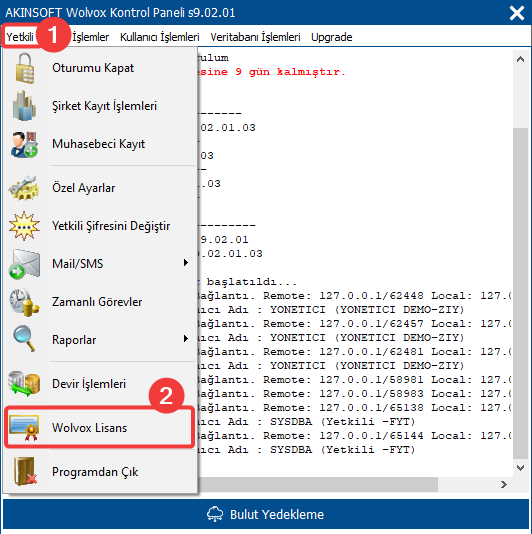
Üst kısımda yer alan Yetkili‘ye tıklayınız. Açılan sekmeden Wolvox Lisans butonuna tıklayınız.
- Paket Seçimi
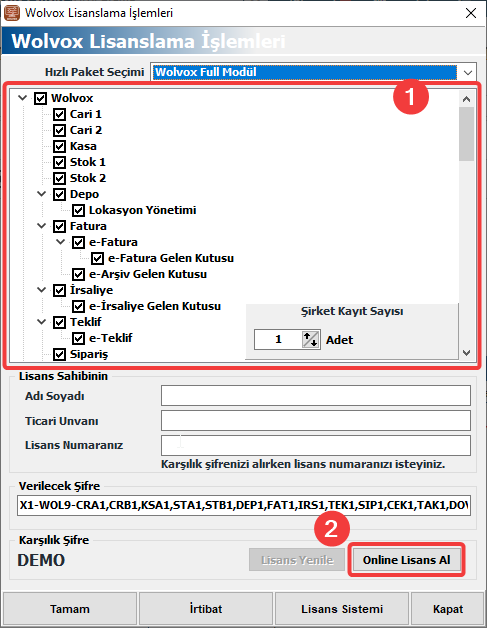
Açılan ekranda Paket Seçimini Yapıp Online Lisans Al butonuna tıklayınız.
-
Lisans Bilgileri Girişi
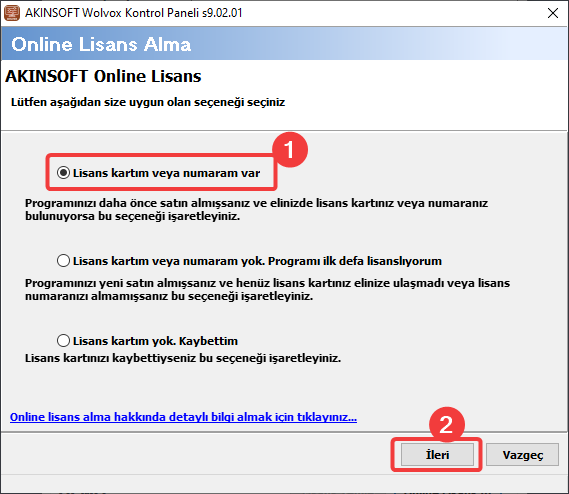
Lisans kartım veya numaram var seçeneğini işaretleyiniz ve İleri butonuna tıklayınız.
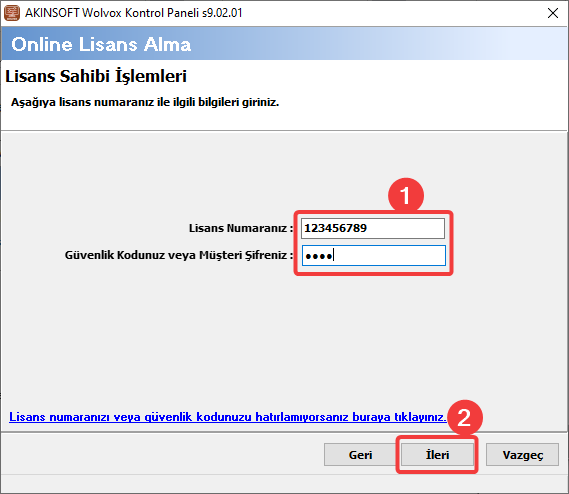
Karşınıza gelen ekranda Lisans Numaranız ve Güvenlik Kodunuz veya Müşteri Şifreniz alanlarını doldurunuz ve İleri diyerek devam ediniz.
- Güvenlik kodunu bilmiyorsanız : TIKLAYINIZ
- Lisans Bilgilerini Kontrol
Lisans bilgileriniz açılan ekranda görünecektir. Bitir butonuna basınız.
Birden fazla aynı lisansa kayıtlı programınız varsa uygun olanı seçerek Bitir butonuna tıklayınız.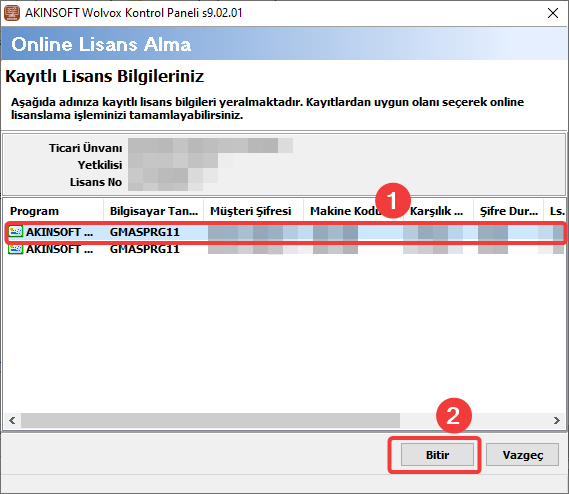
- Onaylama
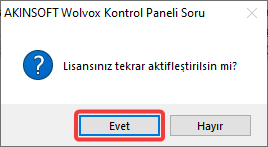
Lisansınız tekrar aktifleştirilsin mi? sorusu gelecektir. Evet diyerek devam ediniz.
- Sonuç
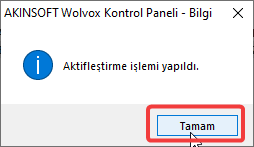
Aktifleştirme işlemi yapıldı. bilgisinden sonra programınızı lisanslı olarak kullanmaya başlayabilirsiniz.
BAŞKA BİR SORUNUZ MU VAR?
TEKNİK DESTEK EKİBİMİZE 7/24 ULAŞABİLİR VE TÜM SORULARINIZI İLETEBİLİRSİNİZ.
GÜVENLİK DOĞRULAMASI
Lütfen işlemi onaylayın