ÇÖZÜM BULAMADINIZ MI?
TEKNİK BİR SORUN YAŞIYORSANIZ UZMAN EKİBİMİZE ANINDA ULAŞABİLİRSİNİZ.
e-Ticaret & OctoCloud Entegrasyonu
A3774
e-Ticaret & OctoCloud Entegrasyonu
Öncelikle OctoCloud panelinizde yer alan Rol tanımlarından API Yetkisine sahip bir kullanıcı oluşturmalısınız.
Sonrasın da e-Ticaret/ Sanal mağaza yönetim panelinizde yer alan Entegrasyonlar >> OctoCloud Yönetimi sekmesin de yer alan Bağlantı Bilgileri başlığında ki alana OctoCloud yönetim panelinde oluşturduğunuz kullanıcı bilgilerini girerek Test Et Butonu ile bağlantınızı kontrol ediyor ve bağlantı başarılı ise Kaydet diyerek ilk işlemlerinizi sağlıyorsunuz.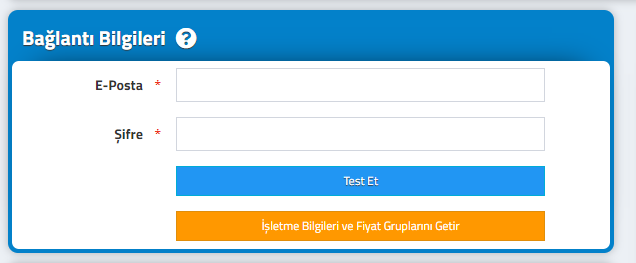
İşletme Bilgileri ve Fiyat Gruplarını Getir butonu ile İşletme Bilgileri alanındaki verilerin doldurulması sağlanır.
Satış Şube başlığından siparişlerin düşmesini istediğini OctoCloud şubeniz seçilir.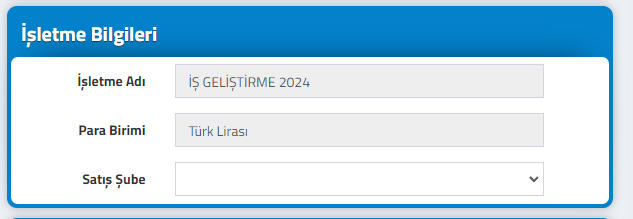
Entegrasyon Seçenekleri Başlığında yer alan OctoCloud Senkronizasyon : Senkronizasyon Var olarak seçim sağlanır ve entegrasyona başlanır.
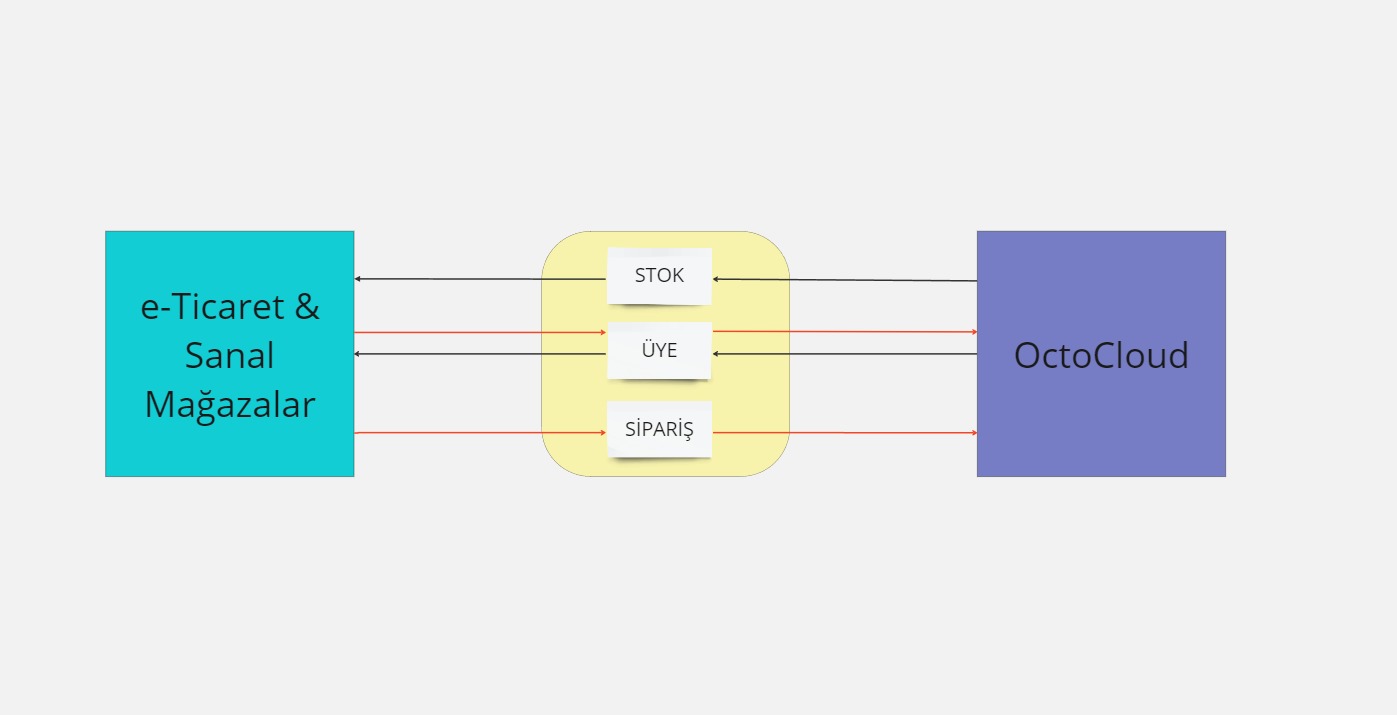
Temel olarak entegrasyon haritasını aşağıda görüntülemektesiniz.
Stok: Octocloud üzerinden e-Ticaret&Sanal Mağaza yönetim paneline gönderilebilmektedir.
Üye: e-Ticaret & Sanal Mağaza yönetim panelinden OctoCloud’a ve OctoCloud yönetim panelinden e-Ticaret & Sanal Mağaza yönetim paneline gönderilebilmektedir.
Sipariş: e-Ticaret & Sanal Mağaza yönetim panelinden OctoCloud yönetim paneline gönderilebilmektedir.
BAŞKA BİR SORUNUZ MU VAR?
TEKNİK DESTEK EKİBİMİZE 7/24 ULAŞABİLİR VE TÜM SORULARINIZI İLETEBİLİRSİNİZ.
GÜVENLİK DOĞRULAMASI
Lütfen işlemi onaylayın