ÇÖZÜM BULAMADINIZ MI?
TEKNİK BİR SORUN YAŞIYORSANIZ UZMAN EKİBİMİZE ANINDA ULAŞABİLİRSİNİZ.
Katma Değer Vergisi (KDV) Oran Değişikliğinin Octoplus Programında Uyarlanması
A3642
7 Temmuz 2023 tarihinde yayımlanan 32241 sayılı Resmi Gazete’de alınan karara ilişkin olarak;
24/12/2007 tarihli ve 2007/13033 sayılı Bakanlar Kurulu Kararı ile yürürlüğe konulan Mal ve Hizmetlere Uygulanacak Katma Değer Vergisi Oranlarının Tespitine İlişkin Kararın 1 inci maddesinin birinci fıkrasının;
- (a) bendinde yer alan “%18” ibaresi “%20” şeklinde,
- (c) bendinde yer alan “%8” ibaresi “%10” şeklinde değiştirilmiştir.
Karar 10 Temmuz 2023 tarihinde yürürlüğe girecektir.
Octoplus programında bu karara ilişkin yapılması gereken değişiklikler;
- Lisansınızda bulunan modüllere bağlı olarak, Ayarlar penceresinde bulunan fatura, irsaliye, sipariş ve teklif ayarlarındaki KDV oranlarının değiştirilmesi,
- Stok KDV oranlarının yeni oranlar ile değiştirilmesi
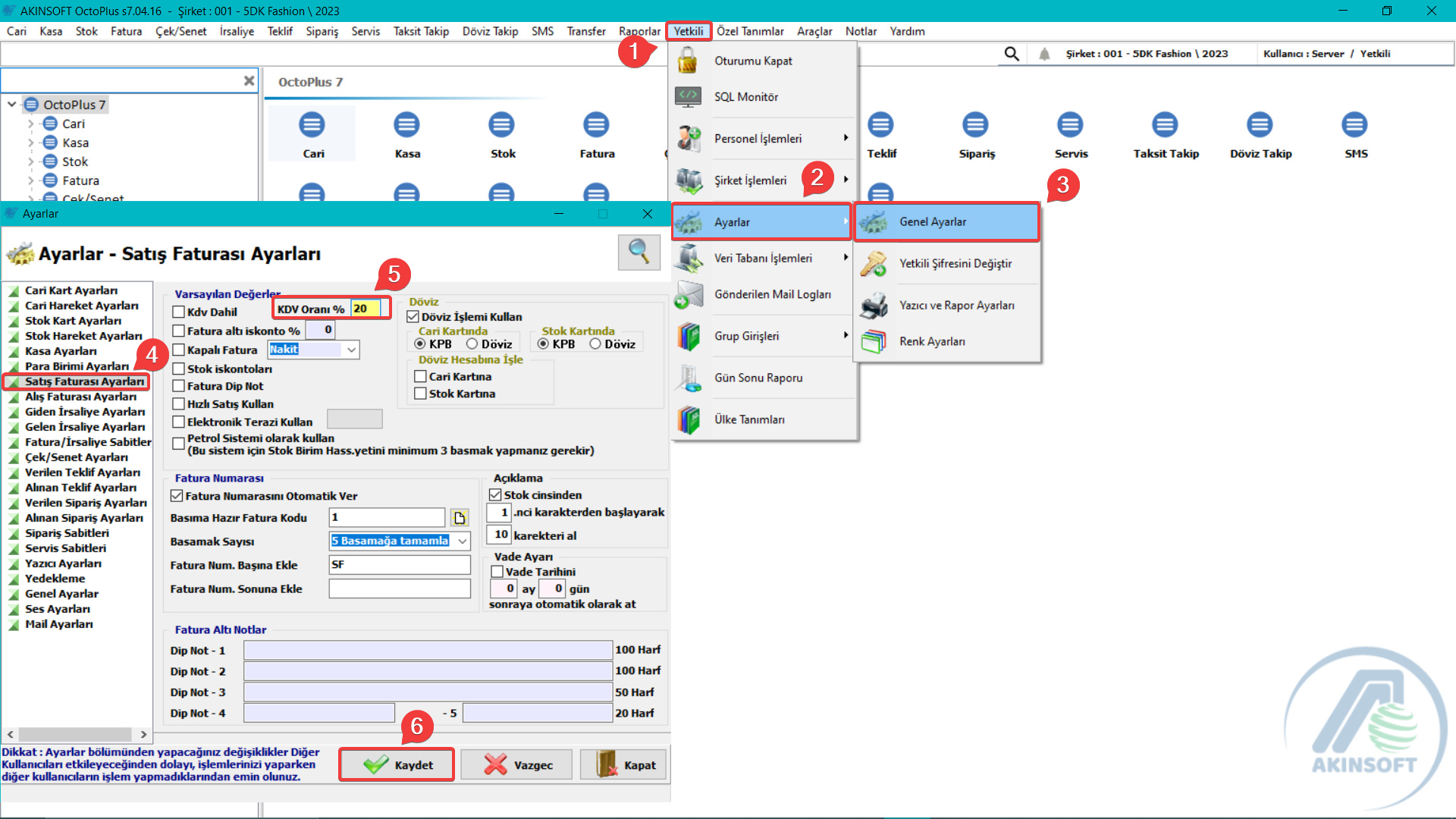
1. Yetkili-Ayarlar-Genel Ayarlar penceresini açın. Açılan pencereden lisansınızda bulunan modüllere bağlı olarak fatura,irsaliye,sipariş ve teklif ayarlarını açıp ‘KDV Oranı %’ alanlarını değiştirin ve ‘Kaydet’ butonuna tıklayın. Aşağıdaki görselde satış faturası için yapılan bir örnek verilmiştir.
KDV oran ayarlarını tüm alış ve satış formları için yapmayı unutmayınız.(Örneğin; Satış Faturası ve Alış Faturası)
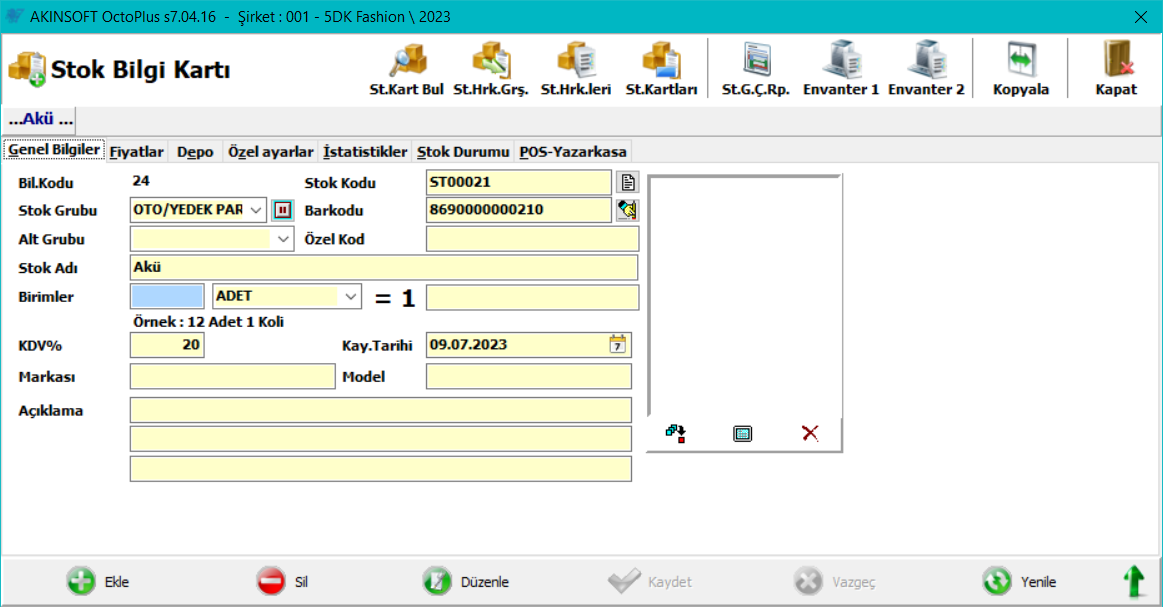
2. Herhangi bir stok kartının KDV oranı değiştirmek için ilgili stok bilgi kartını açıp, ‘Genel Bilgiler’ sekmesindeki ‘KDV%’ alanını değiştirin.
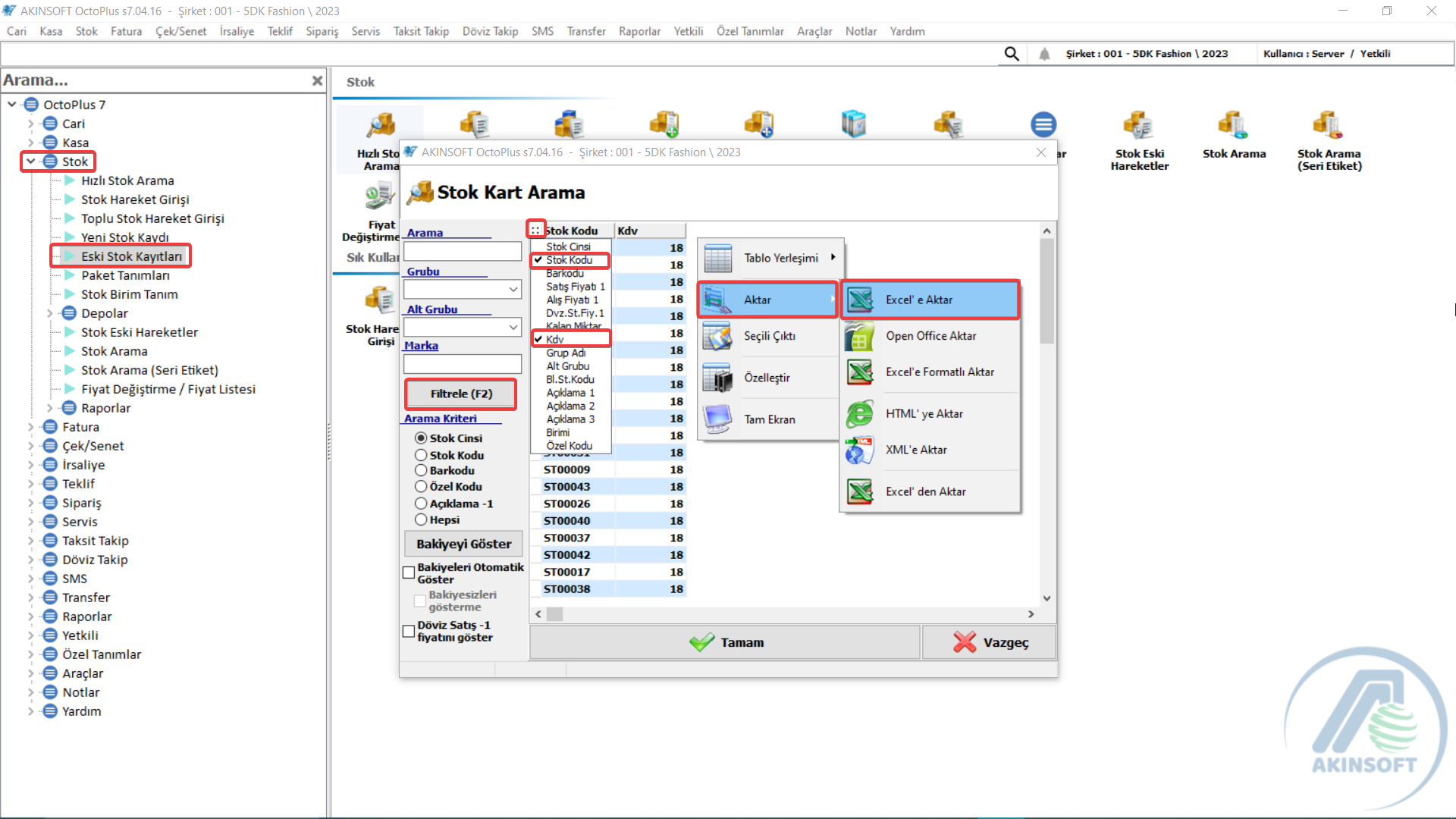
Toplu güncelleme yapmak için ‘Stok’ menüsünden ‘Eski Stok Kayıtları’ penceresini açın. Stokları filtreleyin ve yanlış bir veri güncellemesini önlemek için sadece ‘Stok Kodu’ ve ‘KDV’ sütunlarını aktif bırakınız. Farenizden sağ tık yapın ve ‘Aktar’ sekmesinden ‘Excel’e Aktar’ seçeneğine tıklayın.
Toplu işlem yapmadan önce veri güvenliğiniz açısından yedek almayı unutmayınız
Excel üzerinde gerekli düzenlemeleri yaptıktan sonra, program üzerinden ‘Transfer’ menüsünden ‘Stoğa Excelden Bilgi Aktarma’ seçeneğine tıklayın. Açılan pencereden dosya yolunu seçin, ‘Stok Kodu’ için ‘A’ sütununu ‘KDV Oranı’ için ‘B’ sütununu seçin. Son olarak ‘Bilgileri Aktar’ butonuna tıklayarak süreci tamamlayın.
BAŞKA BİR SORUNUZ MU VAR?
TEKNİK DESTEK EKİBİMİZE 7/24 ULAŞABİLİR VE TÜM SORULARINIZI İLETEBİLİRSİNİZ.
GÜVENLİK DOĞRULAMASI
Lütfen işlemi onaylayın