ÇÖZÜM BULAMADINIZ MI?
TEKNİK BİR SORUN YAŞIYORSANIZ UZMAN EKİBİMİZE ANINDA ULAŞABİLİRSİNİZ.
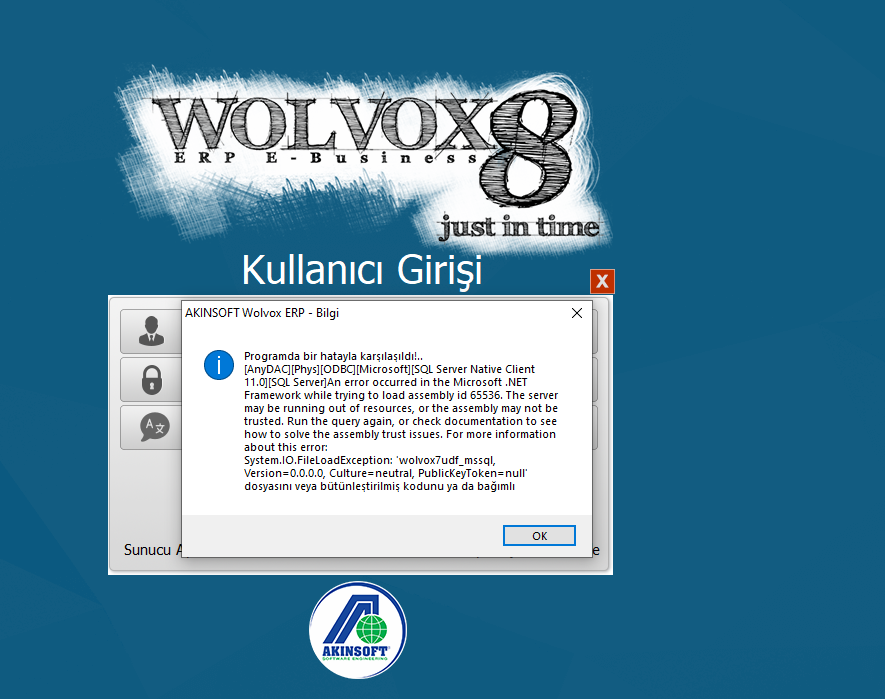
Microsoft.Net Framework while trying to load assembly ID 65536 Hatası
A2020
Aşağıda görünen şekilde bir hata alınıyor ise SQL Management studio açılır.
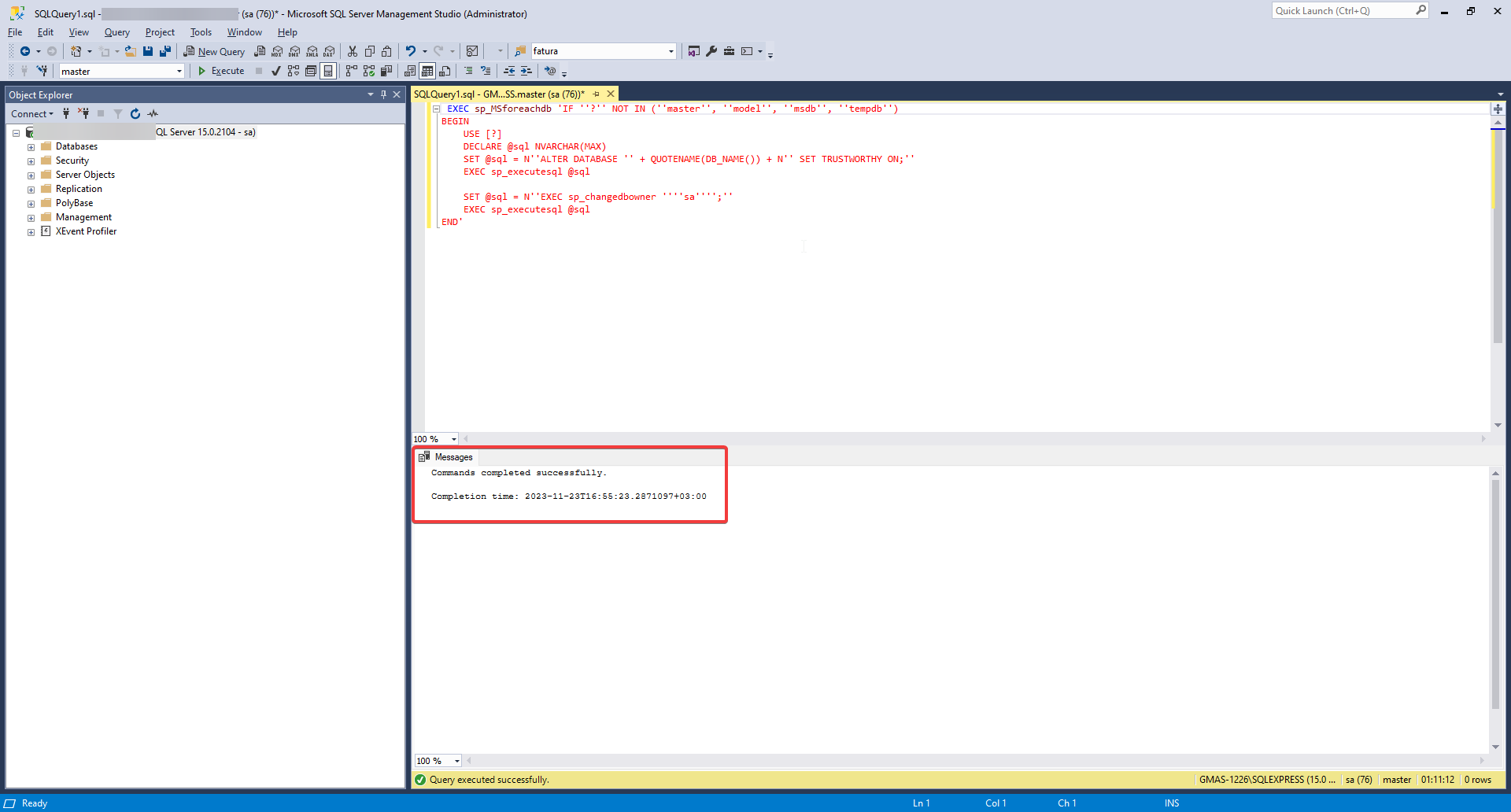
- SQL server Management üzerinde bir “New Query” butonuna tıklayarak, aşağıdaki kodu yazmanız gerekmektedir.
-
EXEC sp_MSforeachdb ‘IF ”?” NOT IN (”master”, ”model”, ”msdb”, ”tempdb”)
BEGIN
USE [?]
DECLARE @sql NVARCHAR(MAX)
SET @sql = N”ALTER DATABASE ” + QUOTENAME(DB_NAME()) + N” SET TRUSTWORTHY ON;”
EXEC sp_executesql @sqlSET @sql = N”EXEC sp_changedbowner ””sa””;”
EXEC sp_executesql @sql
END’
İşlem tamamlandığında tüm databaselere işlemi sağlamış olacaktır.
Sql 2019 ve sonrası kullanılıyor ise aşağıdaki işlemlerinde ayrıca yapılması gerekmektedir.
1- Management studio üzerinden öncelikle aşağıdaki kodu çalıştırınız.
ALTER DATABASE [Wolvox_DB] SET TRUSTWORTHY ON;

2- C:AKINSOFTWolvox9Utils klasörü içerisiden Wolvox7Udf_mssql.dll dll i msql binn içerisine atmanız gerekmektedir.
DLL’in doğru klasörde olması DLL dosyası SQL Server servisinin erişebildiği bir klasörde olmalı.
Örneğin C:Program FilesMicrosoft SQL ServerMSSQLXX.MSSQLSERVERMSSQLBinn.
3- Powershell üzeriden
(Get-FileHash “C:AKINSOFTWolvox9Utilswolvox7udf_mssql.dll” -Algorithm SHA512).Hash

kodunu çalıştırınız çıkan hash değerini aşağıdaki koda yazıp çalıştırınız.
EXEC sp_add_trusted_assembly
@hash = 0x<buraya tam hash değerini yaz>,
@description = N’Wolvox7Udf_mssql’;

4- SQL Server servis hesabının dosyaya okuma izni olduğuna bakınız. Sonrasında aşağıdaki kodu sqlde çalıştırıp sql restart ediniz.
CREATE ASSEMBLY wolvox7udf_mssql
FROM ‘C:AKINSOFTWolvox9Utilswolvox7udf_mssql.dll’
WITH PERMISSION_SET = UNSAFE

BAŞKA BİR SORUNUZ MU VAR?
TEKNİK DESTEK EKİBİMİZE 7/24 ULAŞABİLİR VE TÜM SORULARINIZI İLETEBİLİRSİNİZ.
GÜVENLİK DOĞRULAMASI
Lütfen işlemi onaylayın