ÇÖZÜM BULAMADINIZ MI?
TEKNİK BİR SORUN YAŞIYORSANIZ UZMAN EKİBİMİZE ANINDA ULAŞABİLİRSİNİZ.
Mobil Satış (Android) da e-Fatura Logosu Ekleme
Makale Kodu
A3071
A3071
- Öncelik atacağımız logoyu mobil server içerisinde yer alan “DefDesign” klasörüne atıyoruz.
- Android cihazınızda yer alan “PİCTURES” klasörüne ilgili logo.png dosyasını atmanız gerekmektedir. logo.png yazdığımız dosyayı başka bir isimde olabilir. Tek şartımız aynı isim her bölümde aynı olması lazım.
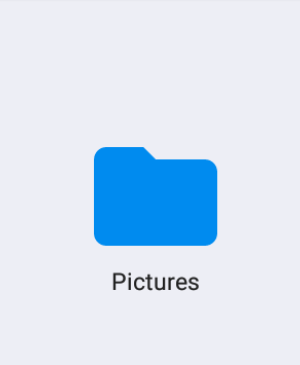
- Daha sonra atmış olduğumuz dosyanın tam gösterim formatını mobil server konumunda yer alan AKINSOFTWolvox8MobilServerdefdesign kopyalıyoruz.”logo.png”
- Mobil Server de tasarım için ilgili dosyayı seçiyoruz.
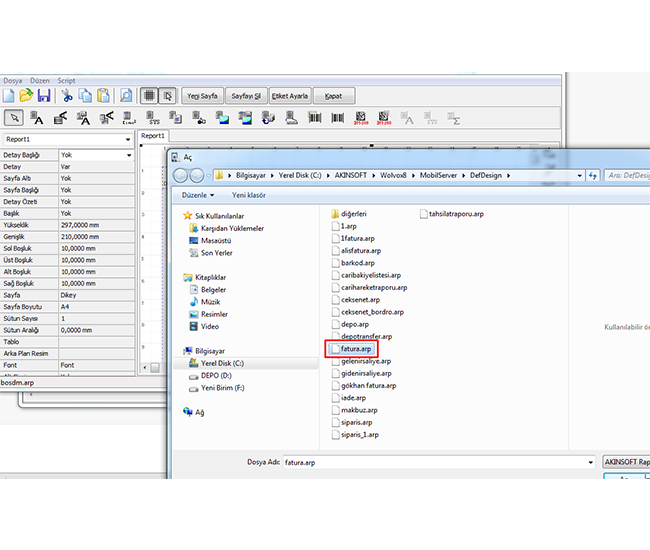
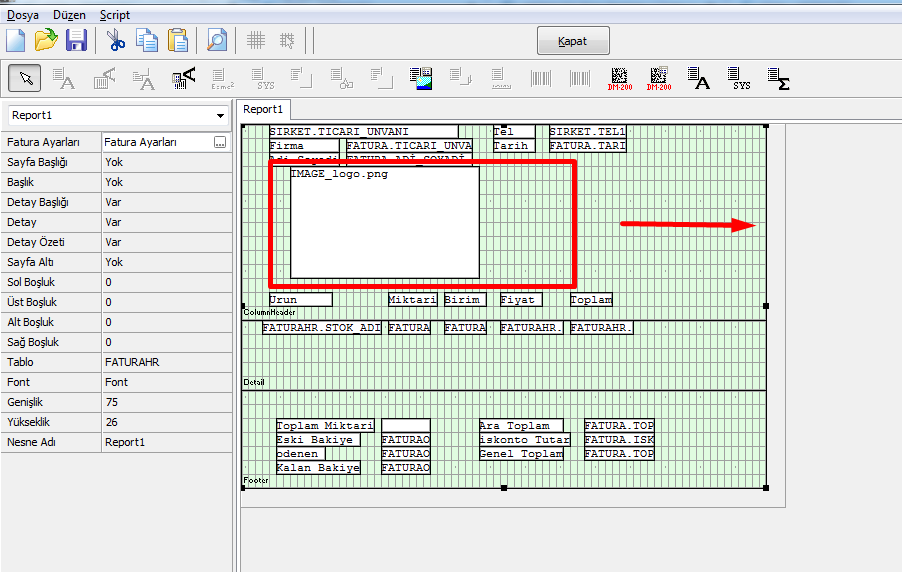
- Mobil serverda ilgili tasarımı yapmak için gerekli “Data alanı yada metin ekle” butonuna basıp istediğimiz alana ekliyoruz. Eklediğimiz alanın adını “IMAGE_logo.png” şeklinde güncelliyoruz. Başına “IMAGE_” gelmesi gerekmektedir. Atılan imaj çalışmasın 50*50 pxl gibi bir çözünürlük olması doğrultusunda ilgili imaj çıktı gözükecektir.
- Dikkat edilmesi gereken en önemli konu ilgili alan eklendiği zaman sağ ve sol kısımlarında herhangi bir farklı alan olmaması gerekmektedir.
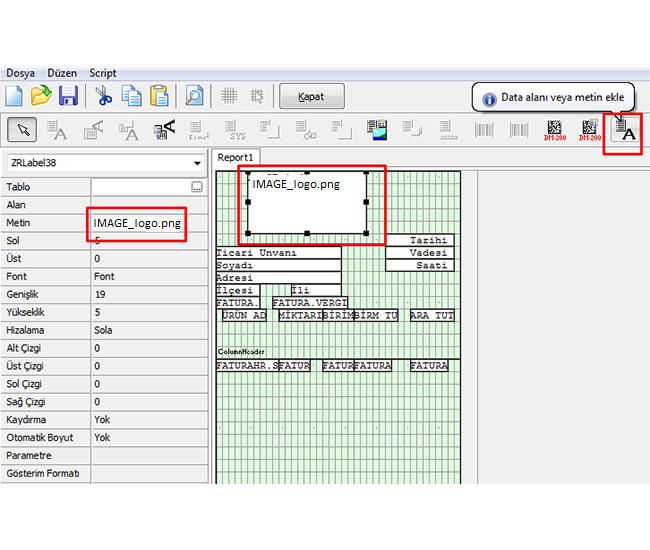
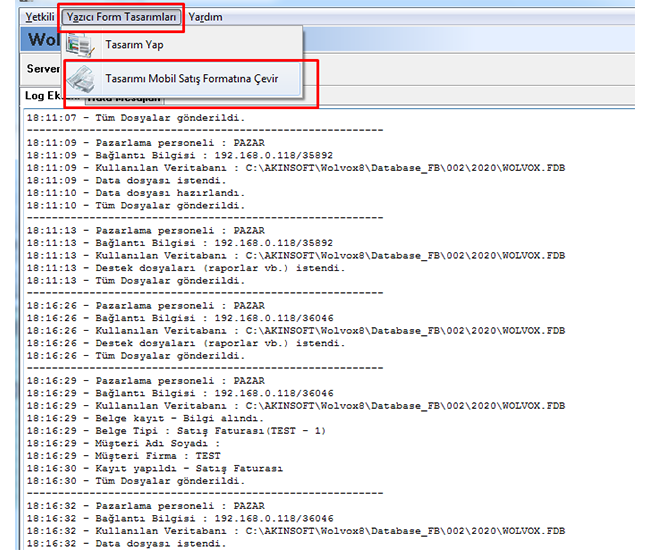
- İlgili “Metin Ekle” alanını eklediğimiz zaman bulunduğu satırda hiç bir şekilde başka bir nesne olmaması gerekmektedir. Daha sonra yapılan tasarımı mobil server programında ilgili tasarımı çevirip daha sonra mobil satış android de “Rapor Tasarım Dosyalarını Al” diyerek dizayna logo eklenmektedir.
- Not: Gösterim formatı bulunmadığı için sadece yazdırma ekranında ilgili eklediğiniz logoyu göreceksiniz.Ön izleme ekranında gözükmemektedir.
Hazır fatura arp ve logo png aşağıdaki ekteki logolu.zip dosyada bulunmaktadır.
Hazır fatura.arp ve 2loglu png aşağıda ekte dosyada bulunmaktadır.
Dosyalar
BAŞKA BİR SORUNUZ MU VAR?
TEKNİK DESTEK EKİBİMİZE 7/24 ULAŞABİLİR VE TÜM SORULARINIZI İLETEBİLİRSİNİZ.
GÜVENLİK DOĞRULAMASI
Lütfen işlemi onaylayın