ÇÖZÜM BULAMADINIZ MI?
TEKNİK BİR SORUN YAŞIYORSANIZ UZMAN EKİBİMİZE ANINDA ULAŞABİLİRSİNİZ.
Mobil Satış (Android) Programında Otomatik e-Fatura/e-Arşiv Gönderimi
A3349
*Bu sistemi kullanılabilmesi için pazarlamacının interneti olması gerekmektedir.
1.AKINSOFT Wolvox Kontrol Panel üzerinden – Yetkili – Şirket Kayıt İşlemleri – e-Devlet alanıda yer alan ‘Otomatik e-Fatura Gönderimi ‘ sistemini aktif etmeniz gerekmektedir.
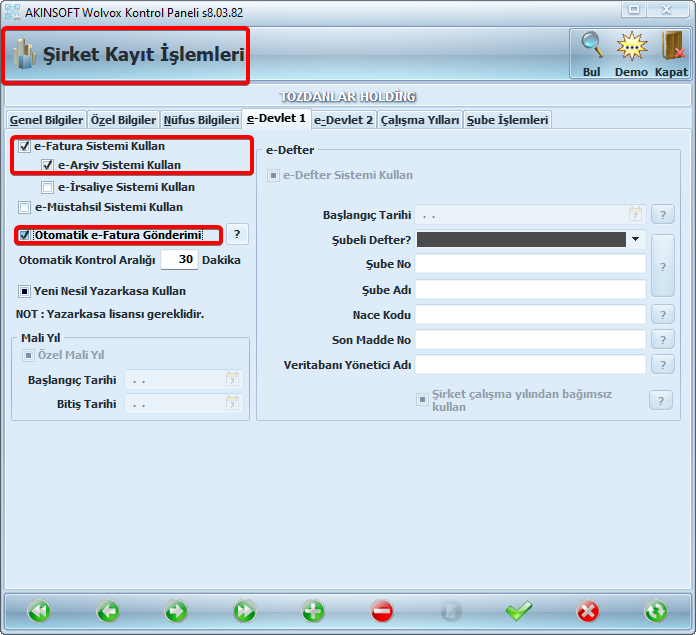
2. Fatura kayıt esnasında faturanın merkeze gönderileceği sorulsun.
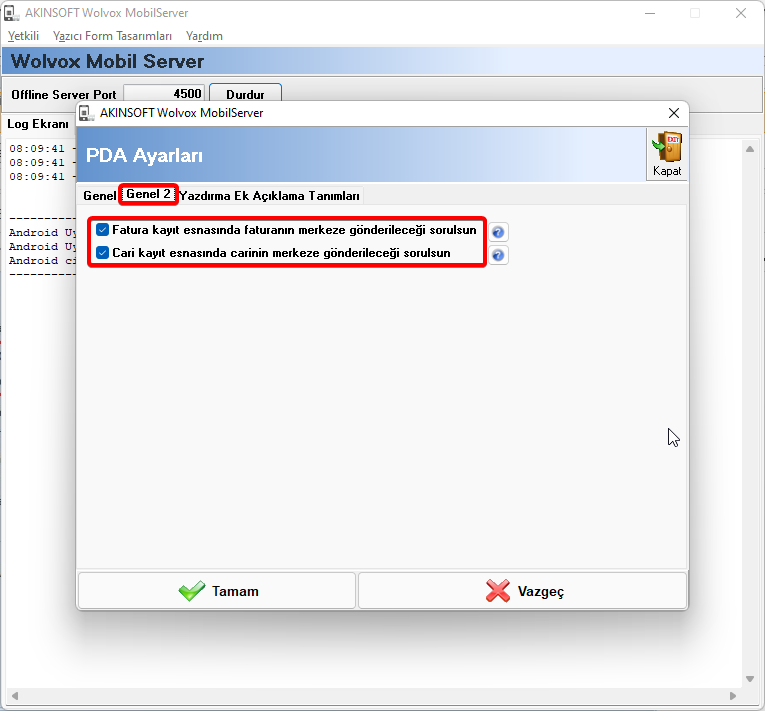
- Mobil Server üzerinden; Yetkili>PDA Ayarları>Genel 2 >Fatura ve carileri otomatik olarak merkeze gönderme seçeneğini aktif edilir.
- Cari kayıt esnasında carinin merkeze gönderileceği sorulsun
- Aktif etmemizde detay ise kullanım açısından aktif olarak göndereceğim fatura ve carileri anlık bir şekilde wolvox erp programına gönderimi kolaylaştırmaktadır.
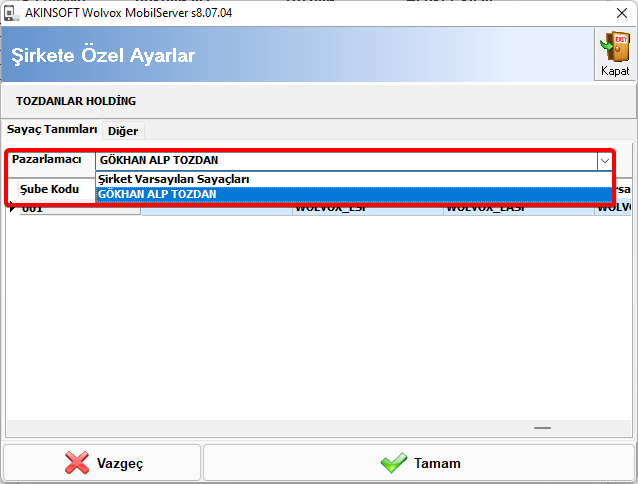
3.Mobil Server üzerinden;Yetkili>Kasa Pos ve Filtre Tanımları>Şirket Özel ayarlar>Gelen ekrana ilgili pazarlamacı seçimi yapılır.
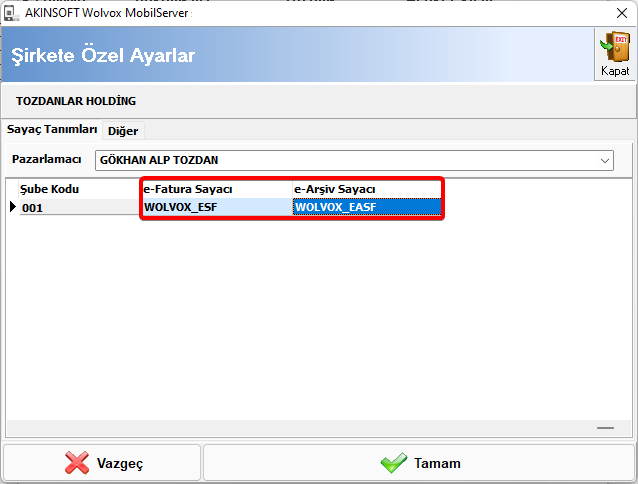
4.Yapılan pazarlamacı seçiminden sonra ilgili e-Fatura/e-Arşiv sayaçların ataması yapılır. Birden fazla şube ve birden fazla pazarlamacılar için ilgili atamalar yapılır.
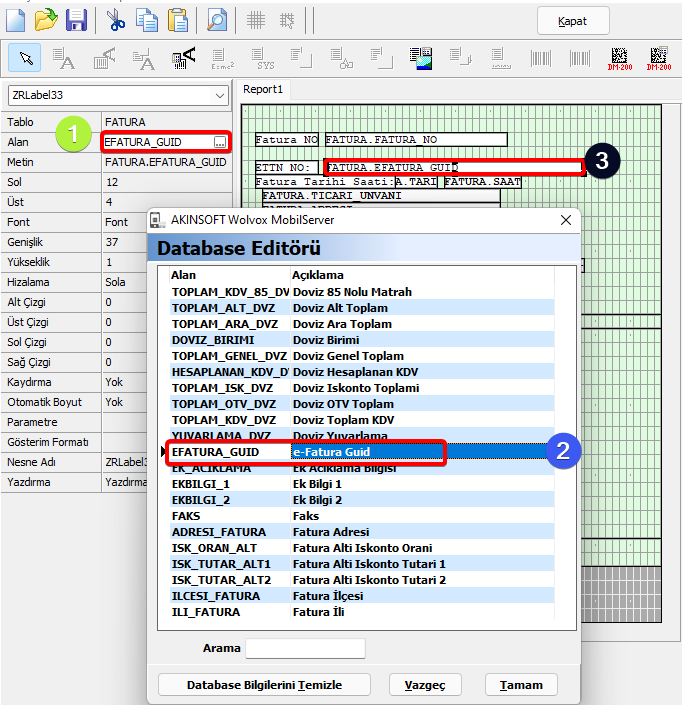
5.Mobil satış(android) için e-Fatura/e-Arşiv ayarları yapıldıktan sonra mobil server üzerinden eklenen özellikler ETTN ve FATURA NO alanların ve LOGO eklemesi.
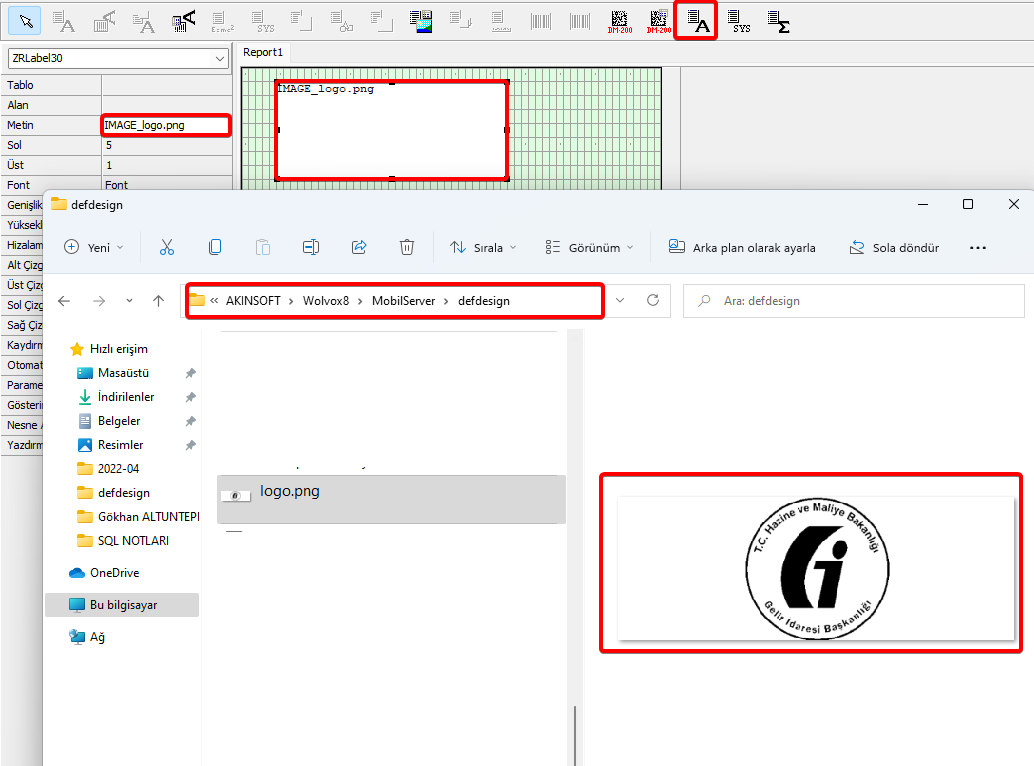
6.Burada logo konusunda dikkat edilmesi gereken birkaç husus bulunmaktadır.
- logo.png isimli dosya D:AKINSOFTWolvox8MobilServerdefdesign konumunda olması gerekmektedir.
- Eklenilen logonun kullanımı için etrafında herhangi bir şekilde veri alanı olmaması gerekmektedir.
- Sağa, sola ve ortaya almak için hizalama alanındaki kısmı kullanılması gerekmektedir.
7. Mobil satış (android) üzerinden e-Fatura/e-Arşiv fatura kesimi için ayarlar>e-Devlet işlemleri kısmından>Otomatik e-Fatura Gönderme>Seçeneklerini seçiyorsunuz.
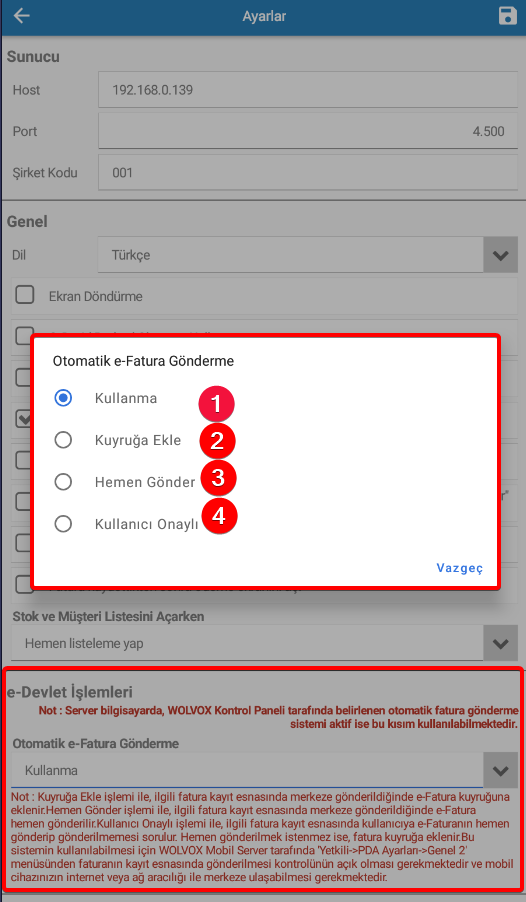
Kuyruğa Ekle :Kontrol panel üzerinde tanımlanan otomatik kontrol aralığı ’30’ dk alanında belirtilen süre içerisinde gönderim yapılacaktır.
Hemen Gönder :Fatura kayıt işlemi tamamlandığında direkt gönderim yapılacaktır.
Kullanıcı Onaylı :Fatura kayıt işlemi sonrasında kullanıcı onayı ile gönderim yapılacaktır.
Kullanma : e-Fatura/e-Arşiv gönderimini kullanımı yapılmamaktadır.
Gerekli ayarlar yapıldıktan sonra aşağıdaki adımlarda olduğu gibi e-Fatura/e-Arşiv gönderimi yapılmaktadır.
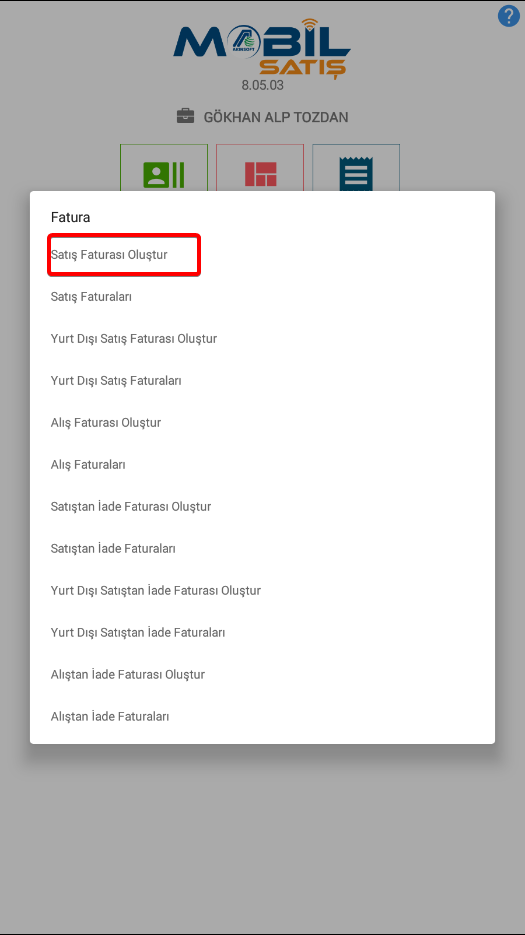
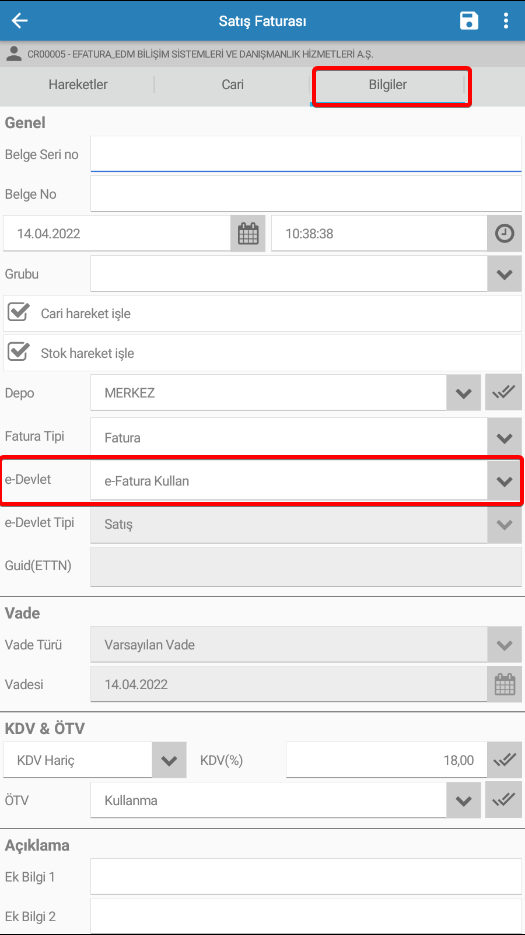
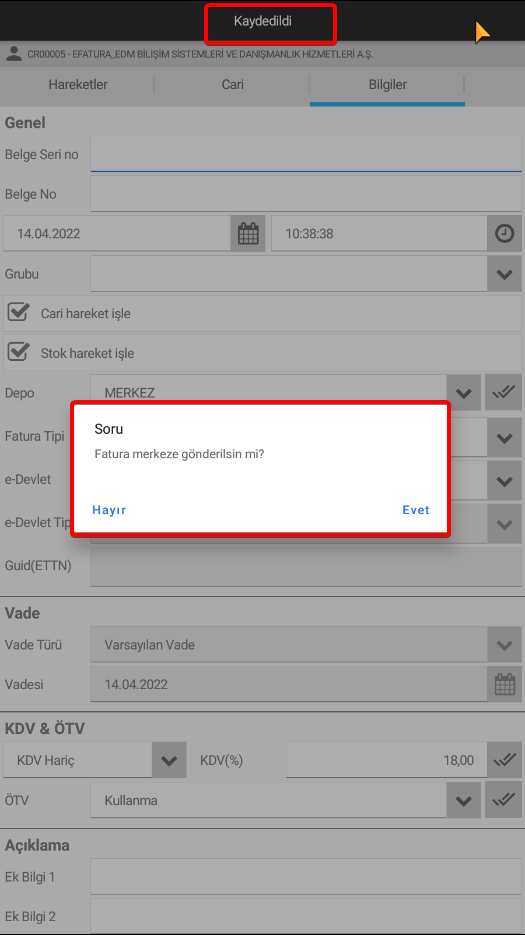
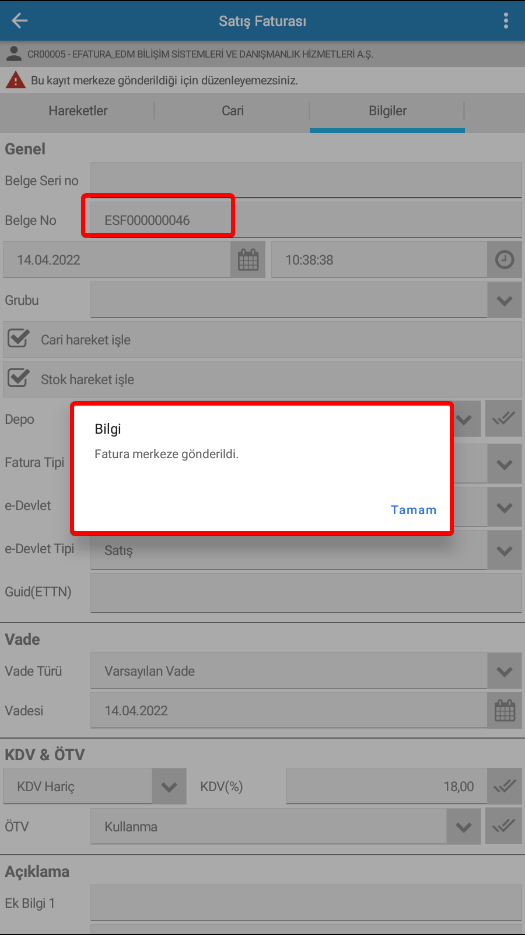
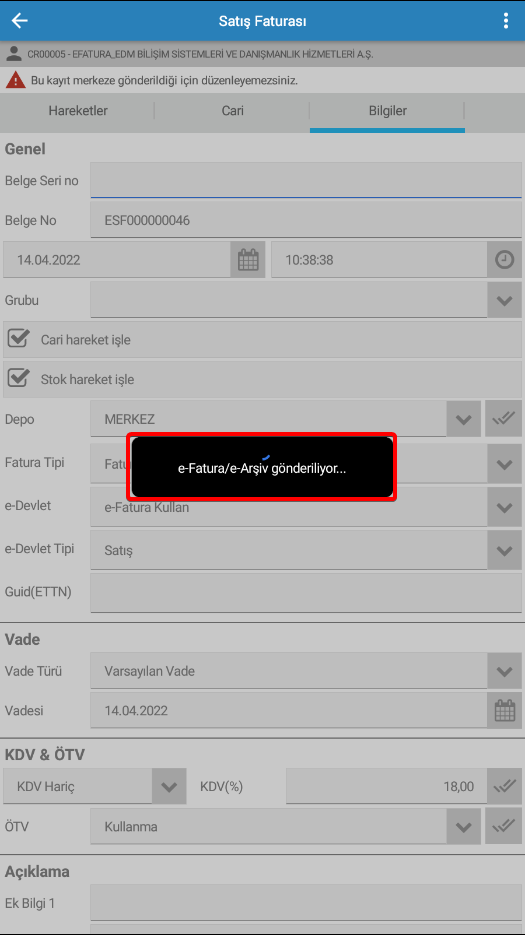
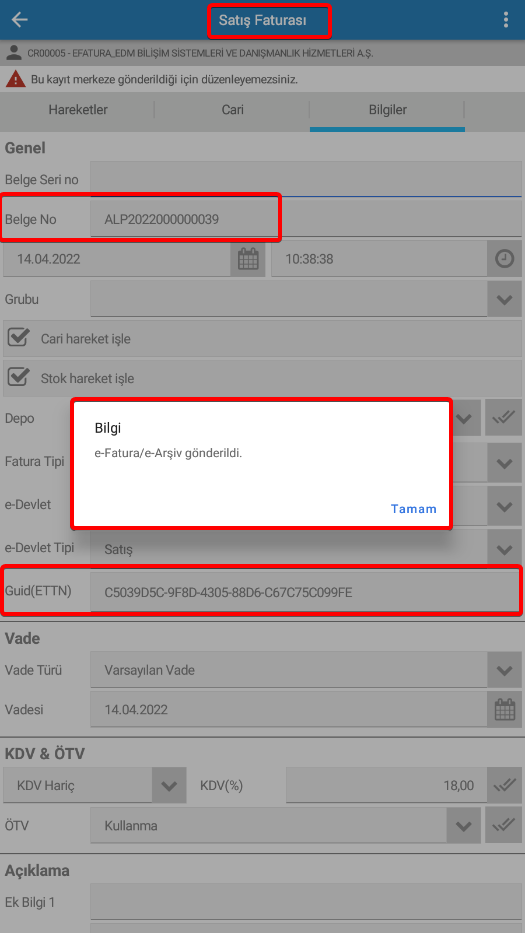
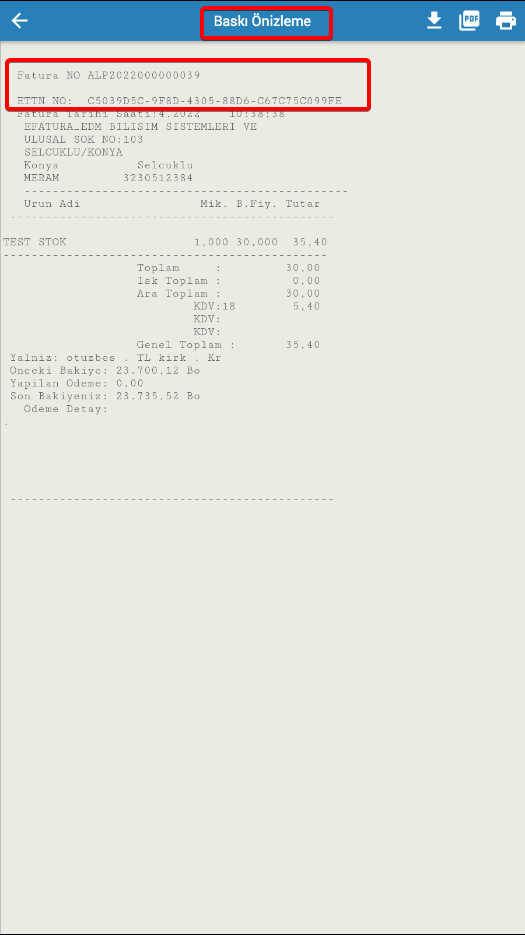
Fatura kesimi yapıldıktan sonra wolvox erp tarafında ki süreçleri;
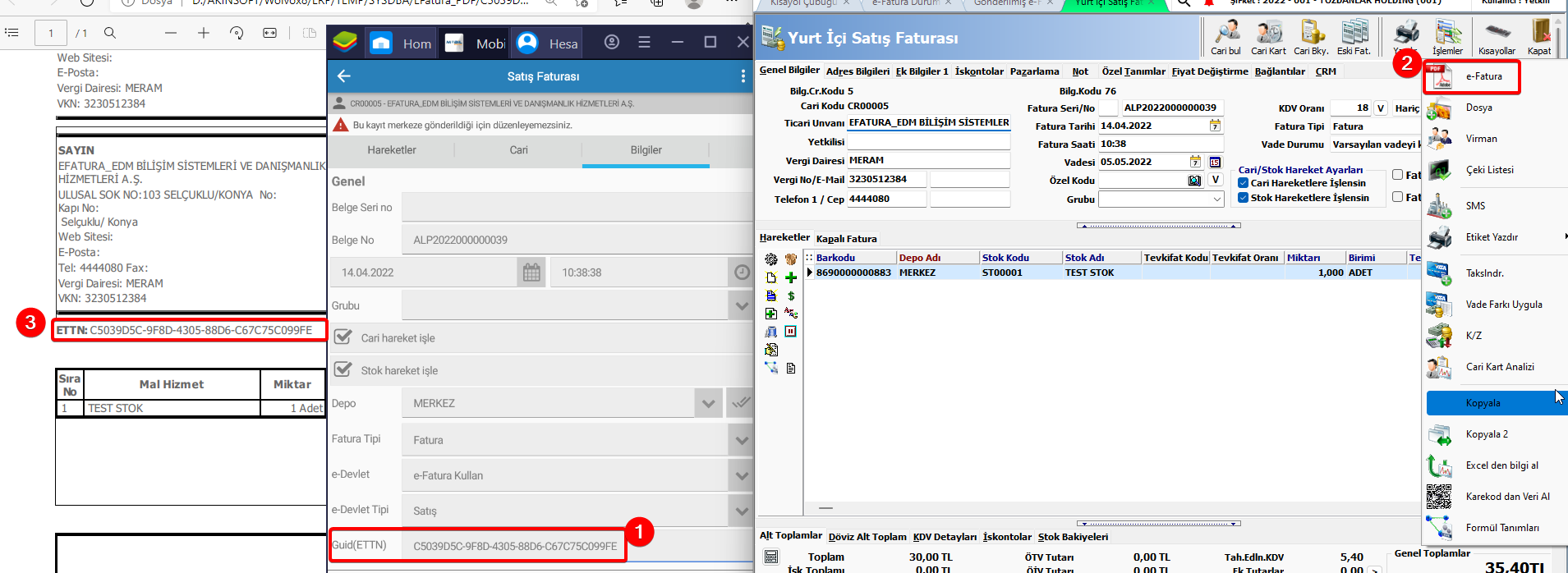
Mobil satış(android)den sonra faturanın WOLVOX ERP ‘deki hali;
BAŞKA BİR SORUNUZ MU VAR?
TEKNİK DESTEK EKİBİMİZE 7/24 ULAŞABİLİR VE TÜM SORULARINIZI İLETEBİLİRSİNİZ.
GÜVENLİK DOĞRULAMASI
Lütfen işlemi onaylayın