ÇÖZÜM BULAMADINIZ MI?
TEKNİK BİR SORUN YAŞIYORSANIZ UZMAN EKİBİMİZE ANINDA ULAŞABİLİRSİNİZ.
OctoCloud Programından E-İhracat Faturası Gönderim İşlemleri
A3837
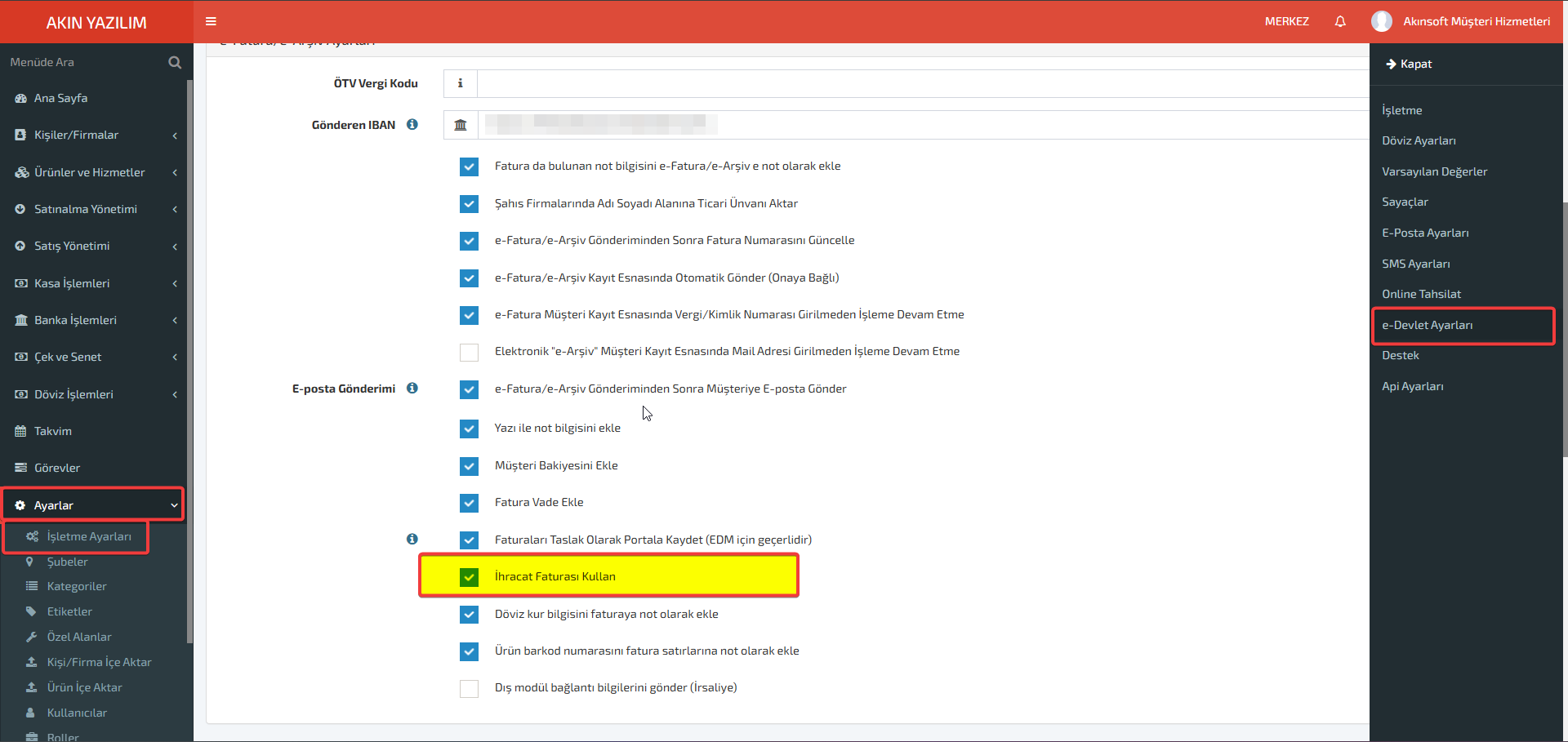
İlk olarak yapmanız gereken Ayarlar–>İşletme Ayarları–>Diğer–>e-Devlet Ayarları alanından “İhracat Faturası Kullan” sistemini aktif etmeniz gerekiyor.
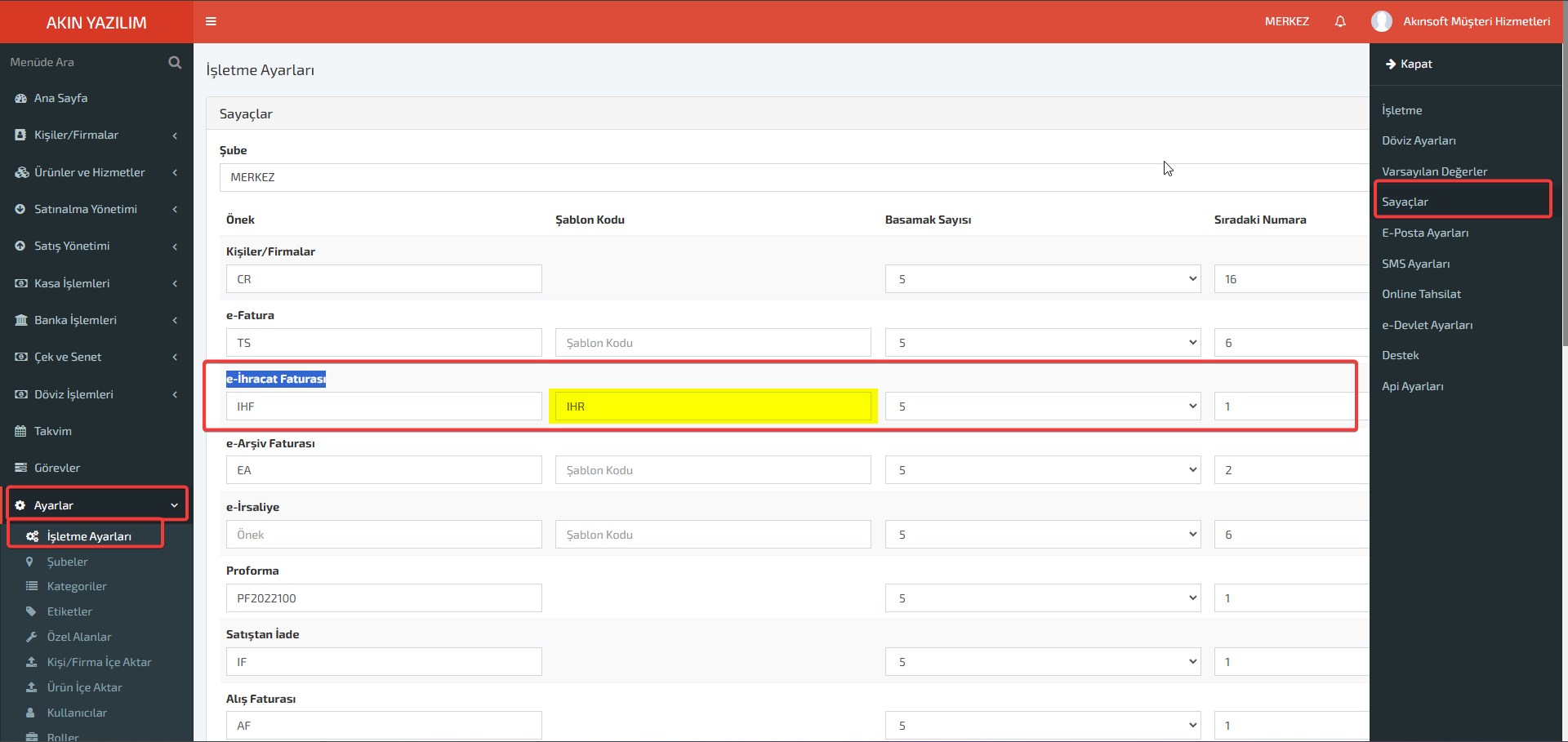
Fatura gönderiminizden önce e-İhracat no sayaç tanımınızı tanımladığınızdan emin olunuz. Şablon kodu alanına IHR yazınız.
Sayaç Tanımlarına erişmek için : Ayarlar–>İşletme Ayarları–> Diğer–>Sayaçlar alanından e-İhracat Faturası alanına yeni sayaç tanımlayarak şablon koduna IHR yazınız
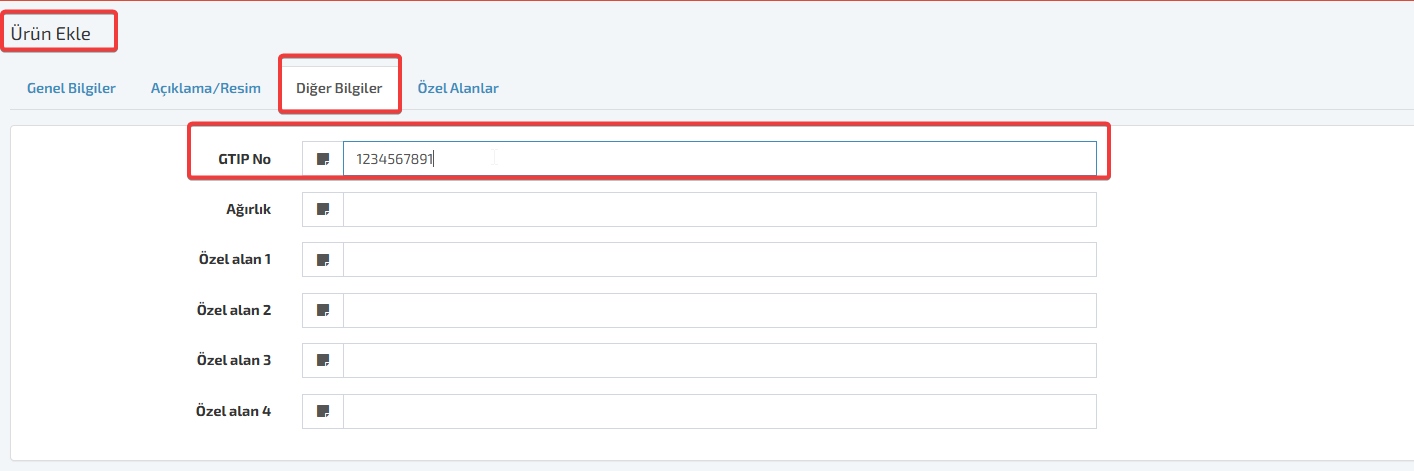
Stok tanımlarınızda GTIP no alanının doldurumu için Ürün Ekle–>Diğer Bilgiler alanını kullanabilirsiniz.
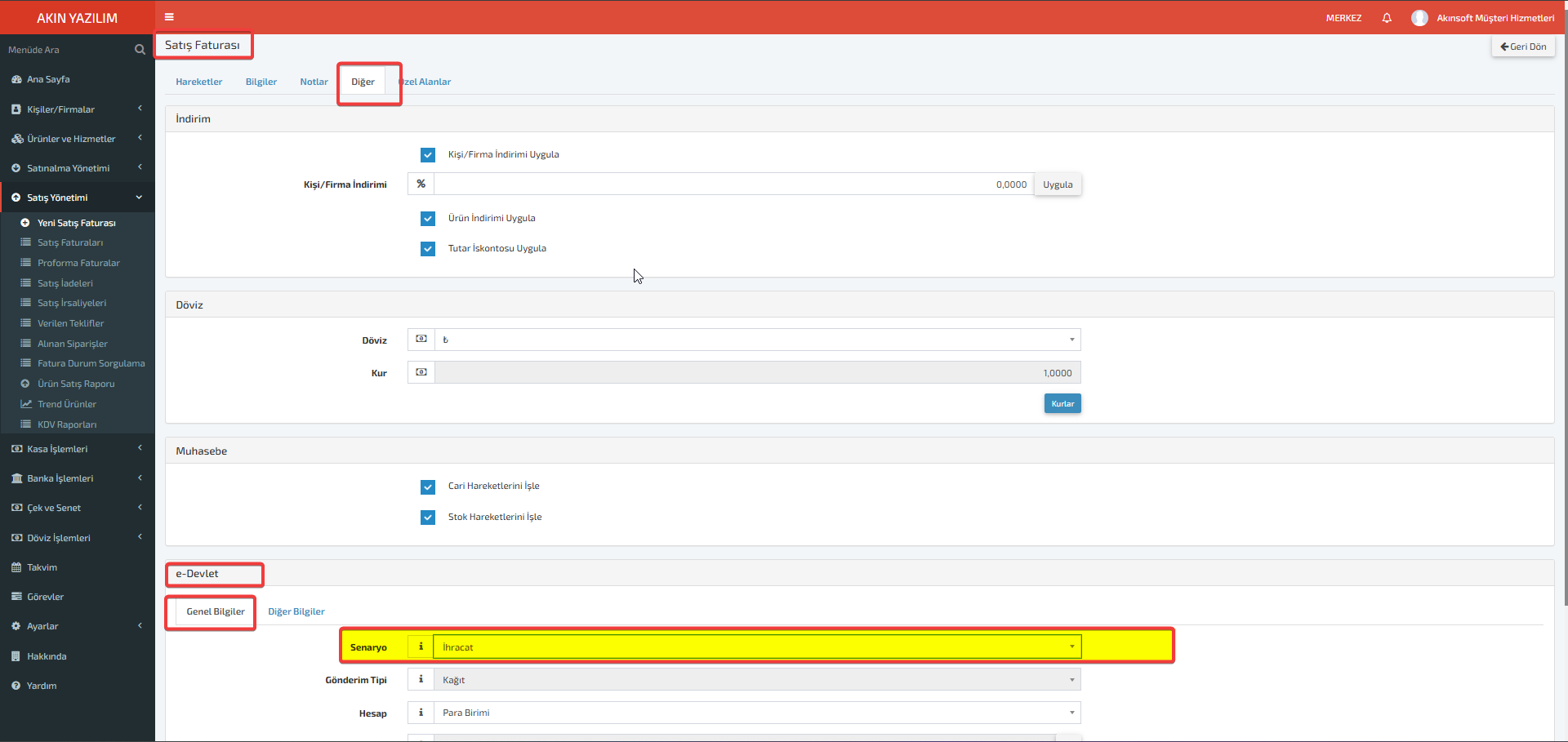
Düzenlediğiniz Yurt dışı e-Faturalarınızı e-ihracat faturasına dönüştürmek için satış faturası içerisinden Diğer–>E-devlet Alanından Senaryo kısmını İhracat seçmeniz gerekiyor.
Bu seçimden sonra Faturanızın hareket alanına “Düzenle” seçeneğine tıklayarak “e-Fatur/e-Arşiv Bilgileri” Vergi İstisna Kodu, Teslim Şartı, Kabın Cinsi, Kabın Numarası, Kabın Adeti, Teslimat ve Ödeme Ülkesi, Teslimat ve Ödeme İli, Teslimat ve Ödeme İlçesi, Taşıma Şekli alanları eklenecektir. Gerekli bilgileri doldurduktan sonra fatura kaydını tamamlayabilirsiniz.
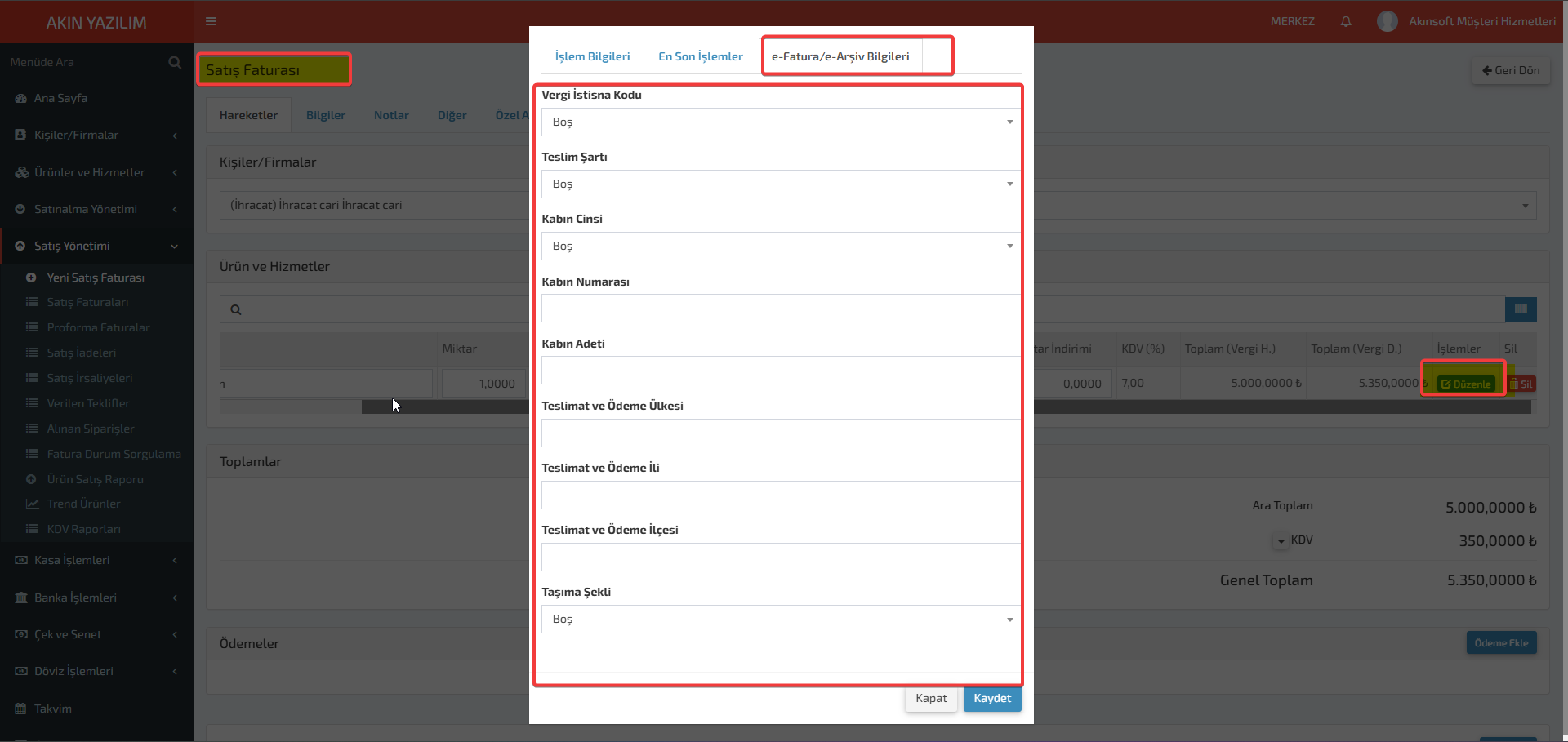
Bu işlemler sonrasında e-faturanız e-ihracat faturası olarak gönderilir.
BAŞKA BİR SORUNUZ MU VAR?
TEKNİK DESTEK EKİBİMİZE 7/24 ULAŞABİLİR VE TÜM SORULARINIZI İLETEBİLİRSİNİZ.
GÜVENLİK DOĞRULAMASI
Lütfen işlemi onaylayın