ÇÖZÜM BULAMADINIZ MI?
TEKNİK BİR SORUN YAŞIYORSANIZ UZMAN EKİBİMİZE ANINDA ULAŞABİLİRSİNİZ.
Teklif ve Sipariş Dizaynına Resim Eklemek
Makale Kodu
A1986
A1986
Teklif ve Sipariş gibi bölümlerde resim ekleme işlemi aynı şekilde işlemektedir.
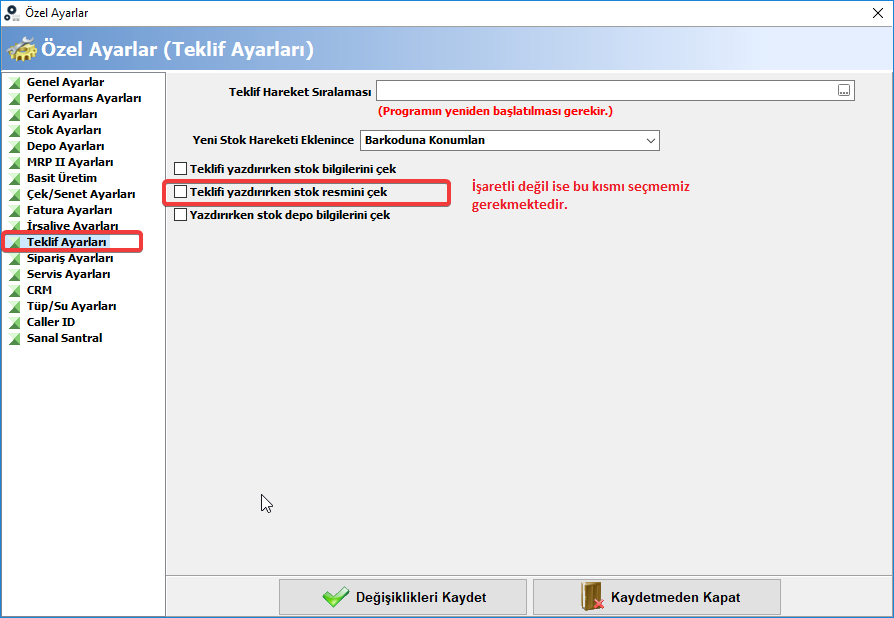
- Öncelikle Yetkili > Özel Tanımlar > Özel Ayarlar bölümüne girilir. Bu alandan Teklif ayarları bölümüne girilir. Bu kısımda karşımıza gelen ” Teklif yazdırırken Stok resmini çek” seçeneği işaretlenmelidir. Sipariş için Sipariş Ayarları kısmından seçim yapılmalıdır.
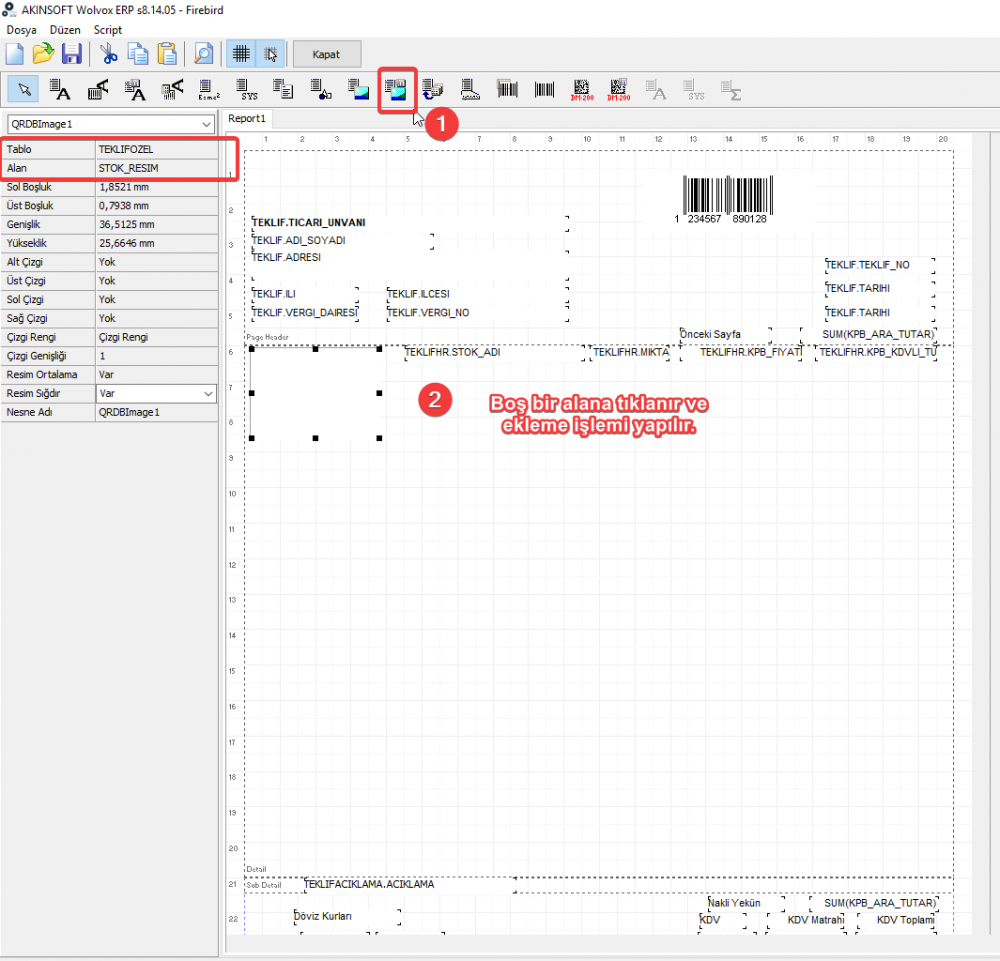
- Ardından teklif kaydı açılır ve Yazdır > Aktif Raporu Tasarla bölümüne girilir.
- Sağ üstte bulunan DB Bağlantılı resim ekle seçeneğine tıklanmalıdır. (Resim’de 1 numarada gösterilmektedir.)
- Boş bir alan seçilerek ekleme işlemi yapılır. (Resimde 2 numara)
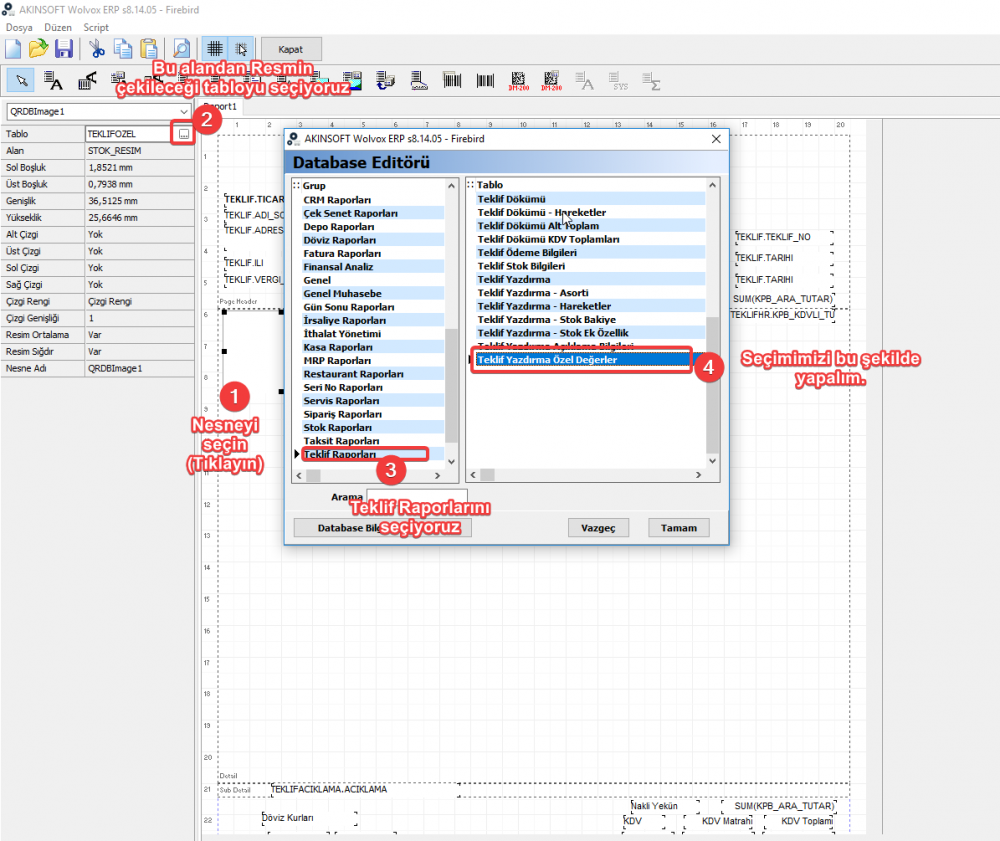
- Ardından DB Bağlantılı Resim Ekle seçeneğinden eklediğimiz nesneye tıklayın ve sol daki tablo alanına tıklayın.
- Grup bölümü altında “Teklif Raporları” , Tablo bölümünden ise ” Teklif Yazdırma Özel Değerler” seçimini yapalım.
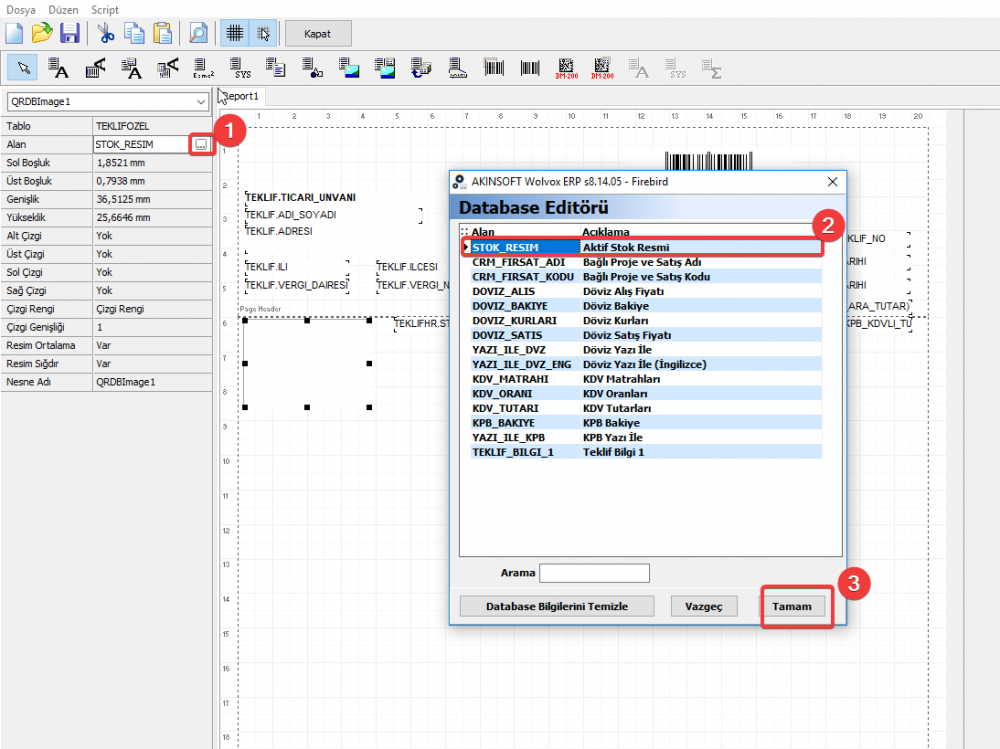
- Ardından aynı alanda Nesnemiz tekrar seçilerek, Sol kısımdaki alan seçimi yapılır.
- Burada bulunan STOK_RESIM seçeneği seçilerek tamam butonuna tıklanır.
-
Rapor son bir kez kaydedilir. (Üst menüde Disket seçeğinden yapılabilir. Kısayol CTRL+S)
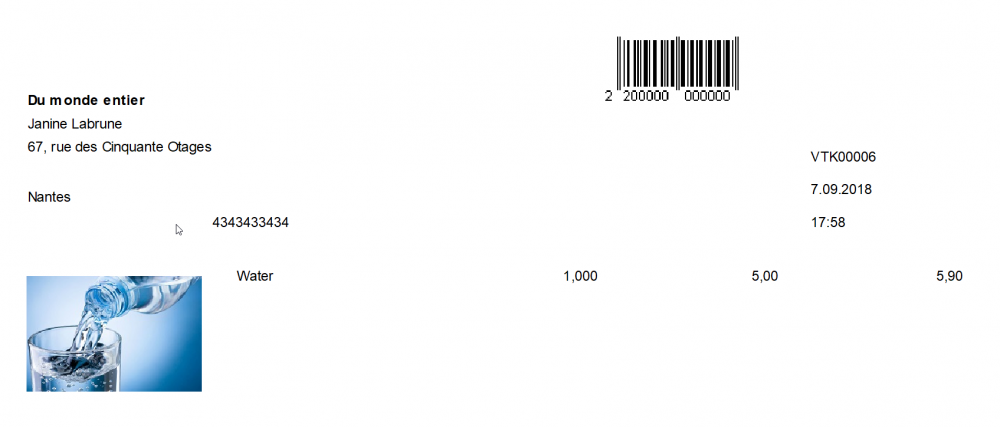
Artık Resmimiz eklenmiştir. Yazdırma işlemi yapmanız durumunda görüntüleyebilirsiniz.
BAŞKA BİR SORUNUZ MU VAR?
TEKNİK DESTEK EKİBİMİZE 7/24 ULAŞABİLİR VE TÜM SORULARINIZI İLETEBİLİRSİNİZ.
GÜVENLİK DOĞRULAMASI
Lütfen işlemi onaylayın