ÇÖZÜM BULAMADINIZ MI?
TEKNİK BİR SORUN YAŞIYORSANIZ UZMAN EKİBİMİZE ANINDA ULAŞABİLİRSİNİZ.
Wolvox Hızlı Satış Web Tabanlı Müşteri Ekranı Kullanımı ve Ayarları
A2219
AKINSOFT Wolvox Hızlı Satış
Wolvox Hızlı Satış Web Tabanlı Müşteri Ekranı Kullanımı ve Ayarları
|
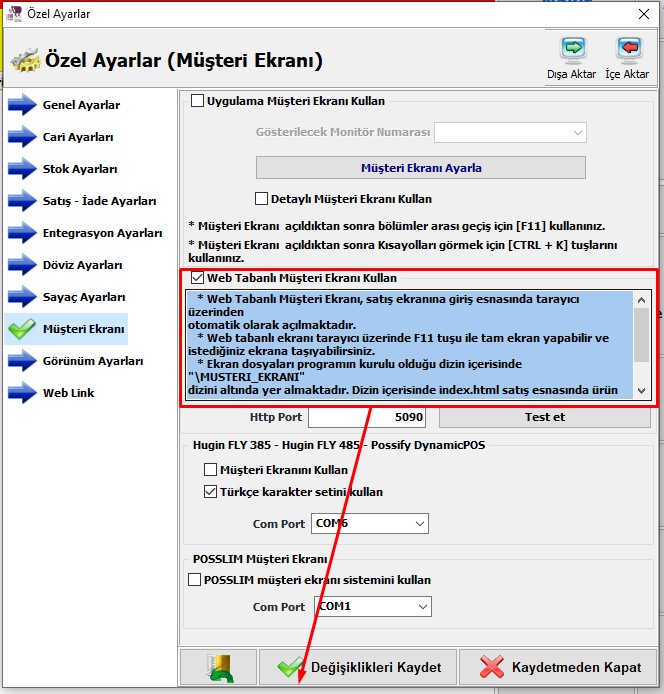
Hızlı satış programı özel ayarlarından sistemi aktif ediyoruz.
|
|
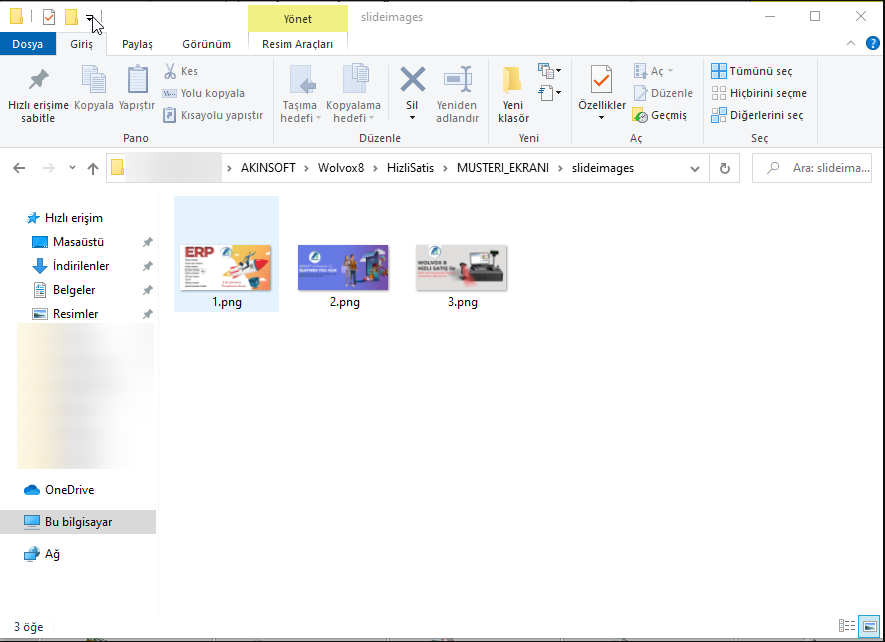
Web Tabanlı Müşteri Ekranı, satış ekranına giriş esnasında tarayıcı üzerinden otomatik olarak açılmaktadır. Ekran dosyaları programın kurulu olduğu dizinde “MUSTERI_EKRANI” klasöründe yer almaktadır. Müşteri ekranı klasöründe yer alan index.html doyasında satış esnasında satılan ürünlerin ve toplamların gösterildiği ekrandır. Yine aynı klasörde yer alan idle.html doyasında ise bekleme ekranı ayarlarını yapabilirsiniz. Temel Bilgiler 1-Bekleme ekranında yer alan varsayılan tanıtım bilgilerini nasıl değiştirilir. Bekleme listesinde kendi firmanız için hazırlayacağınız tanıtım görselleri için ortalama boyut 800×400(ekrana göre değişebilir)’dür.Hazırladığınız görselleri …:AKINSOFTWolvox8HizliSatisMUSTERI_EKRANIslideimages klasörüne atınız.
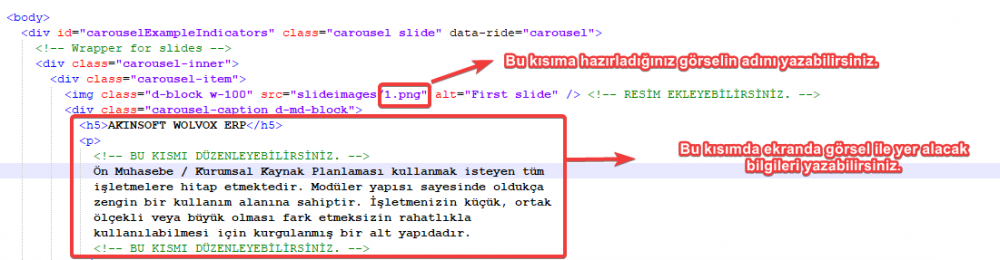
Daha sonra müşteri ekranı klasöründe yer alan idle.html doyasında aşağıdaki resimde belirtilen dizinde, hazırlamış olduğunuz görselin adını yazınız.
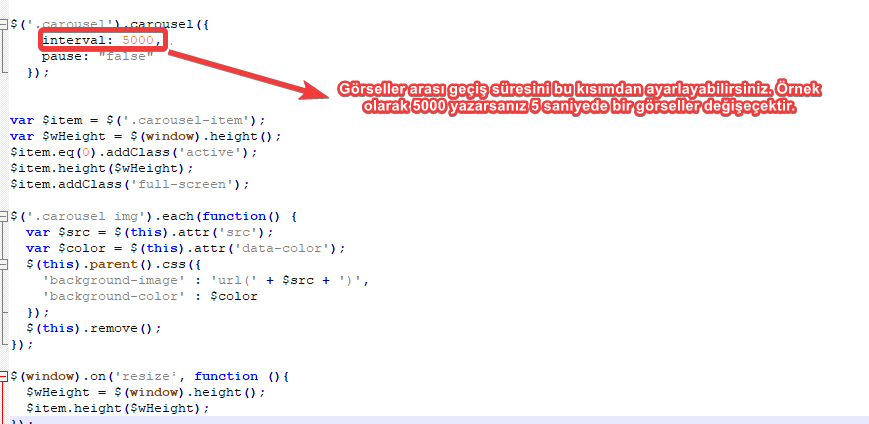
Görseller arası geçiş süresini Müşteri ekranı klasöründe bulunan scripts.js doyasından ayarlayabilirsiniz.
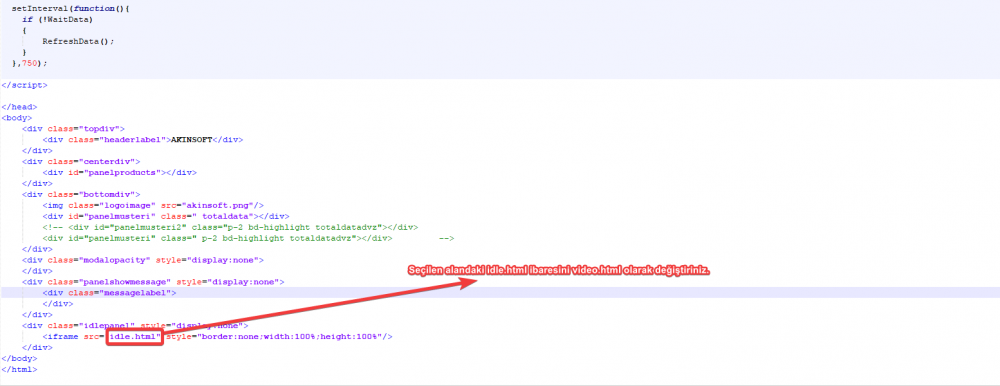
Bekleme Ekranında video gösterilmesi için hazırladığınız tanıtım videosunu AKINSOFTWolvox8HizliSatisMUSTERI_EKRANI dizininde videos isimli bir klasör açarak içine atınız.Daha sonra müşteri ekranı klasöründe yer alan index.html doyasını açıp aşağıdaki görselde belirtilen ayarları yapınız.
|
BAŞKA BİR SORUNUZ MU VAR?
TEKNİK DESTEK EKİBİMİZE 7/24 ULAŞABİLİR VE TÜM SORULARINIZI İLETEBİLİRSİNİZ.
GÜVENLİK DOĞRULAMASI
Lütfen işlemi onaylayın