ÇÖZÜM BULAMADINIZ MI?
TEKNİK BİR SORUN YAŞIYORSANIZ UZMAN EKİBİMİZE ANINDA ULAŞABİLİRSİNİZ.
Wolvox Kontrol Panelinde Kullanıcı Kayıt ve Kullanıcı Yetkilendirme İşlemleri
Makale Kodu
A1673
A1673
WOLVOX ERP programını birden fazla bilgisayarda kullanıyorsanız, client bilgisayarlarda kullanıcı girişi yapmak için “Kullanıcı Kaydı ve Kullanıcı Yetkilendirme” işlemi için aşağıdaki adımları izleyebilirsiniz.
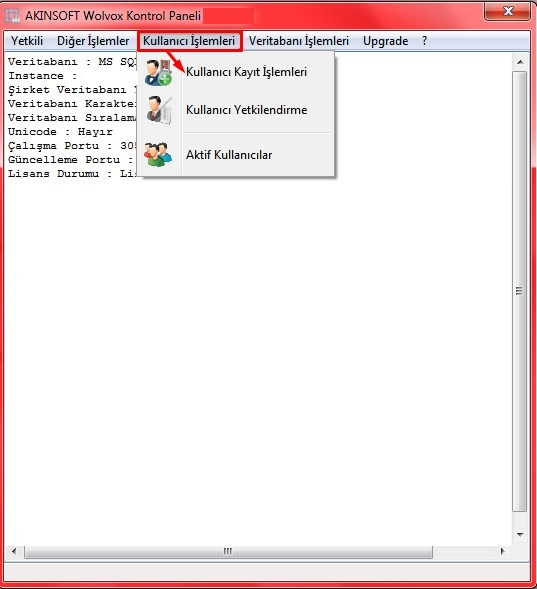
Ana Bilgisayarda Yapılacaklar:
- İlk olarak ana bilgisayarınızda Kontrol Paneli programınızı çalıştırarak kullanıcı kaydı oluşturunuz. Kullanıcı kaydını Kontrol Paneli programı içerisinde“Kullanıcı İşlemleri” menüsünde yer alan “Kullanıcı Kayıt İşlemleri” menüsünden yapabilirsiniz.
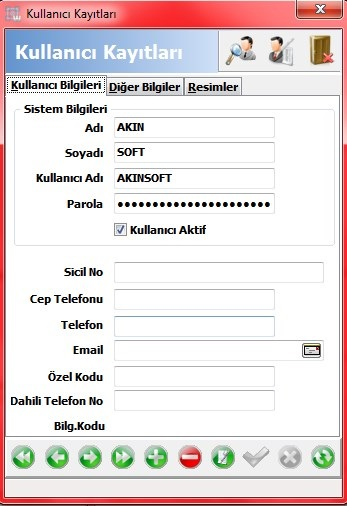
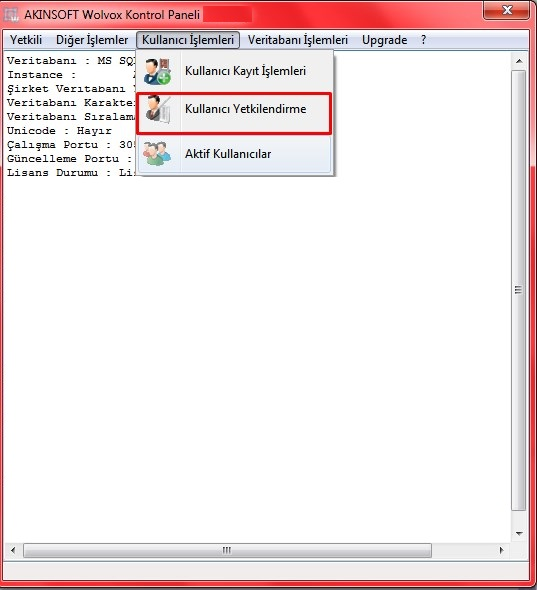
- Kullanıcı kaydını tamamladıktan sonra “Kullanıcı İşlemleri” menüsünde yer alan “Kullanıcı Yetkilendirme” menüsü yardımı ile Yetkilendirme yapabilirsiniz.
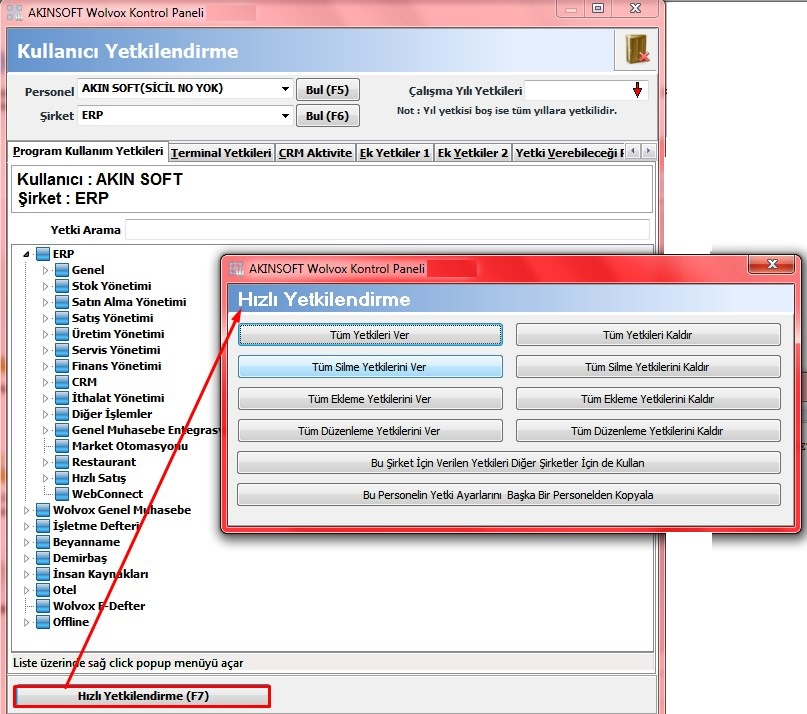
- Açılan ekranda kullanıcıya yetki vermek istediğiniz şirketi seçiniz ve alt tarafta yer alan yetkilerden vermek istedğiniz modül yetkilerini işaretleyerek “Yetkileri Kaydet“butonuna basınız.
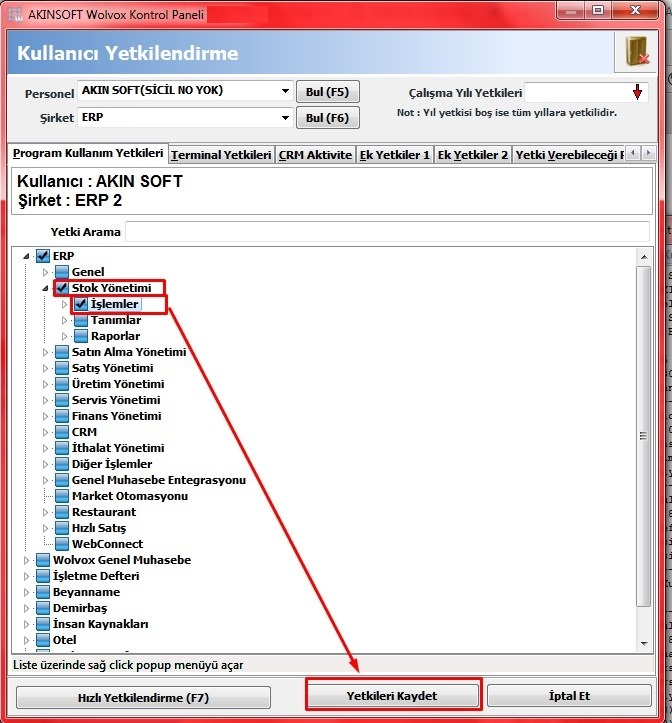
- Hızlı Yetkilendirme menüsü yardımı ile tüm modüller için geçerli olmak koşulu ile ”Ekleme,Silme,Düzenleme” yetkilerini tek seferde verebilir veya daha önce yetki vermiş olduğunuz bir personelin yetkilerini bu personele verebilir ve daha önce yetki verdiğiniz şirketin yetkilerini diğer şirketlerinize verebilirsiniz.
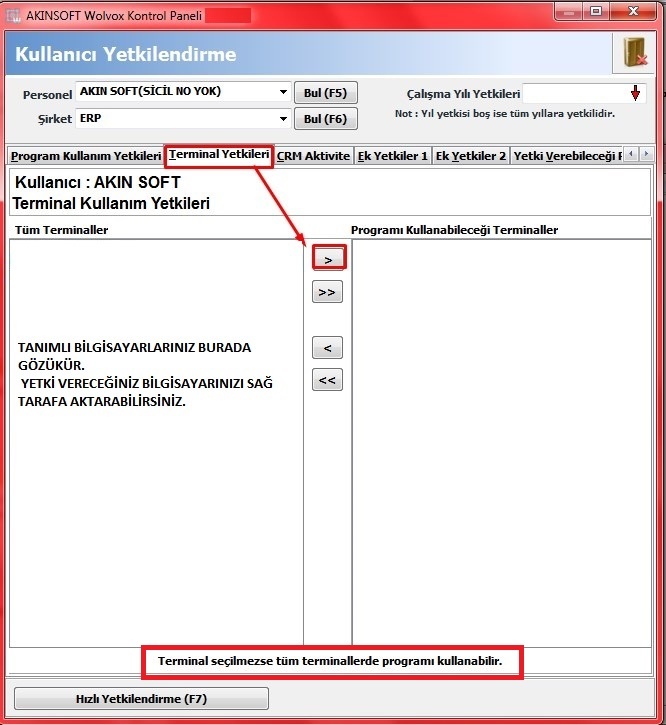
- Terminal Yetkileri sayesinden tanımlamış olduğunuz kullanıcılarınızın sadece yetki verdiğiniz bilgisayar üzerinden online olmasını sağlayabilirsiniz.
- Terminal Yetkilendirme sayesinde Akınsoft Wolvox ERP programımızı kullanabileceği bilgisayarları seçebilir böylece kullanıcılarınızın yetkisi olmadığı terminal (bilgisayar) de Wolvox programımızı kullanmamasını sağlayabilirsiniz.
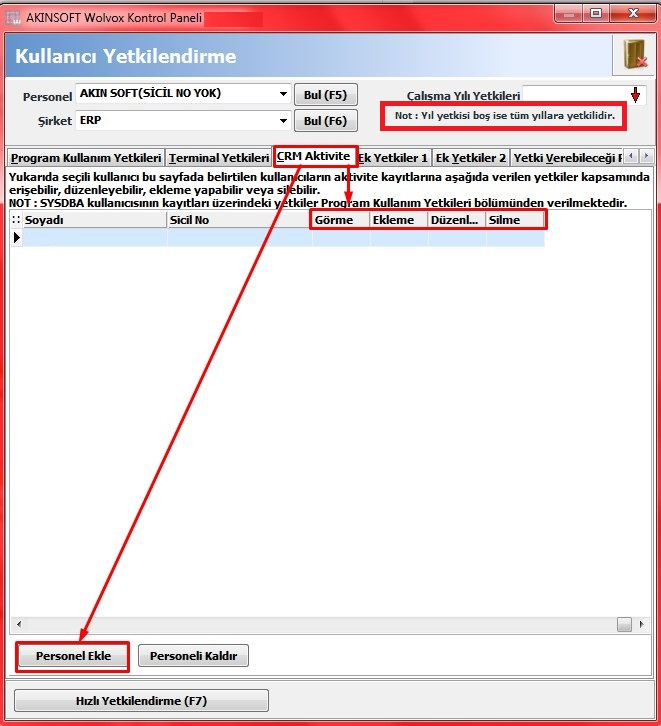
- CRM Aktivite Yetkilendirme Menüsü yardımı ile de CRM modülü için kullanıcılarınızın işlem yapan başka bir kullanıcıya ait işlemlerin “Görme,Ekleme,Düzenleme ve Silme” yetkilerini verebilirsiniz.
BAŞKA BİR SORUNUZ MU VAR?
TEKNİK DESTEK EKİBİMİZE 7/24 ULAŞABİLİR VE TÜM SORULARINIZI İLETEBİLİRSİNİZ.
GÜVENLİK DOĞRULAMASI
Lütfen işlemi onaylayın